















مجوزدهی Windows برای دسکتاپ راه دور گیجکننده است و قوانین آن بر این اثر میگذارد که چند نفر میتوانند همزمان از یک سرور استفاده کنند. این یک مرور ساده است از آنچه یک سرور Windows RDP معمولی شامل میشود و جایی که مجوزهای اضافه وارد میشوند. همیشه شرایط مجوزدهی فعلی Microsoft را برای مورد دقیق خودتان بررسی کنید.
دو نوع دسترسی راه دور
- مدیریت راه دور. Windows Server تعداد کمی نشست راه دور همزمان را اجازه میدهد که برای مدیریت خود سرور در نظر گرفته شدهاند. بهطور پیشفرض این دو نشست مدیریتی است.
- Remote Desktop Services (RDS). نقشی که وقتی کاربران زیادی روی همان سرور به دسکتاپ یا برنامههای جداگانه نیاز دارند به کار میرود. به نقش RDS و مجوزهای دسترسی کلاینت RDS (CAL) نیاز دارد.
این برای یک سرور RDP معمولی چه معنایی دارد
یک پلن استاندارد سرور RDP برای یک نفر، یا یک تیم بسیار کوچک ساخته شده تا نرمافزار Windows را از راه دور اجرا کند: ترمینال معاملاتی، اتوماسیون مرورگر، آزمایش یا یک دسکتاپ شخصی. این با نشستهای مدیریتی سازگار است.
اگر میخواهید کاربران زیادی همزمان بهعنوان کاربران جداگانه وارد شوند، این یک استقرار RDS است و باید با RDS CALهایی که از Microsoft یا یک فروشنده خریداری میشوند آن را درست مجوزدهی کنید. ما CAL نمیفروشیم، پس این هزینه را برنامهریزی کنید و پیش از ساختن بر پایه آن از پشتیبانی بپرسید که پلن مورد نظرتان با کاربردتان سازگار است.
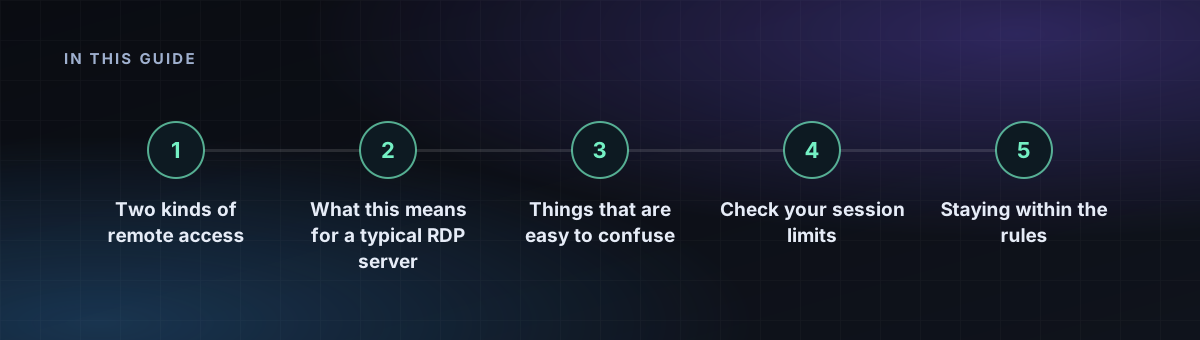
چیزهایی که بهراحتی با هم اشتباه گرفته میشوند
- نسخههای کلاینت Windows (مانند Windows 11 Pro) هر بار یک نشست راه دور را اجازه میدهند. یک اتصال جدید از کاربر دیگر میتواند اتصال فعلی را قطع کند.
- Windows Server نشستهای بیشتری را اجازه میدهد، اما در چارچوب قوانین مجوز بالا.
- مجوزهای نرمافزار خودتان جدا هستند. Office، پلتفرمهای معاملاتی و برنامههای دیگر شرایط خودشان را دارند.
محدودیتهای نشست خود را بررسی کنید
query user          # list current sessions
quser /server:localhost
qwinsta             # session names, states and IDs
اگر کاربری در یک نشست قطعشده گیر کرده است، آن را با logoff SESSION_ID خارج کنید.
ماندن در چارچوب قوانین
- تصمیم بگیرید چند نفر باید همزمان وصل شوند.
- برای یک یا دو کاربر مدیریتی، یک سرور معمولی کافی است.
- برای بیشتر، یک استقرار RDS با CAL برنامهریزی کنید، یا از چند سرور استفاده کنید.
- مجوزهای برنامههای خودتان را مرتب نگه دارید.
این اطلاعات عمومی است، نه مشاوره مجوزدهی یا حقوقی. شرایط مجوزدهی Microsoft تغییر میکند، پس نسخه فعلی را بخوانید.