















Docker vous permet d'exécuter des bases de données, des applications web et des outils dans des conteneurs isolés, de sorte qu'installer quelque chose de nouveau ne perturbe jamais le reste de votre serveur. Ce guide installe Docker Engine et Docker Compose sur Ubuntu et lance un premier vrai service.
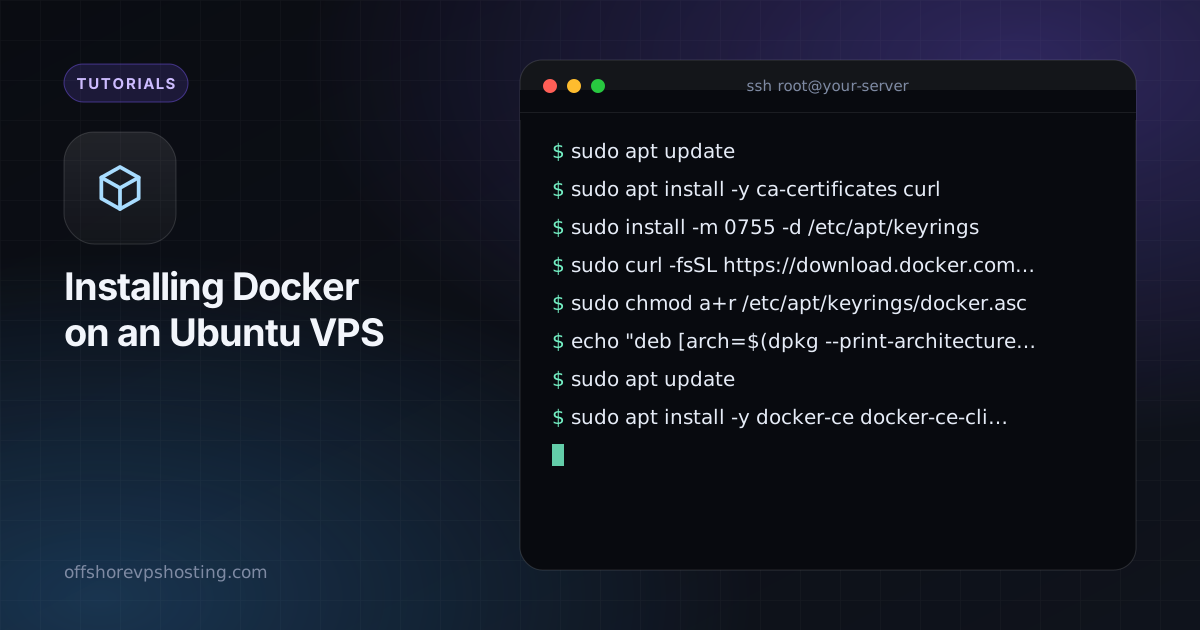
1. Installer depuis le dépôt de Docker
sudo apt update
sudo apt install -y ca-certificates curl
sudo install -m 0755 -d /etc/apt/keyrings
sudo curl -fsSL https://download.docker.com/linux/ubuntu/gpg -o /etc/apt/keyrings/docker.asc
sudo chmod a+r /etc/apt/keyrings/docker.asc

echo "deb [arch=$(dpkg --print-architecture) signed-by=/etc/apt/keyrings/docker.asc] https://download.docker.com/linux/ubuntu $(. /etc/os-release && echo $VERSION_CODENAME) stable" | sudo tee /etc/apt/sources.list.d/docker.list > /dev/null

sudo apt update
sudo apt install -y docker-ce docker-ce-cli containerd.io docker-buildx-plugin docker-compose-plugin
Vérifiez l'installation avec sudo docker run hello-world.
2. Exécuter Docker sans sudo
sudo usermod -aG docker $USER
newgrp docker
Les membres du groupe docker disposent en pratique de pouvoirs équivalents à root sur la machine ; n'ajoutez donc que des utilisateurs de confiance.
3. Votre premier fichier Compose
Créez un dossier et un fichier compose.yaml qui exécute l'outil de supervision Uptime Kuma :
mkdir -p ~/kuma && cd ~/kuma
cat > compose.yaml <<'EOF'
services:
  kuma:
    image: louislam/uptime-kuma:1
    restart: unless-stopped
    ports:
      - "127.0.0.1:3001:3001"
    volumes:
      - ./data:/app/data
EOF
docker compose up -d
Lier le service à 127.0.0.1 garde le port hors d'Internet public. Placez un reverse proxy tel que Nginx ou Caddy devant lorsque vous voulez y accéder de l'extérieur.
Commandes du quotidien
docker psliste les conteneurs en cours d'exécution.docker compose logs -fsuit les journaux.docker compose pull && docker compose up -dmet à jour vers des images plus récentes.docker system prunesupprime les images inutilisées et les conteneurs arrêtés.
Un avertissement de sécurité sur les pare-feu
Docker écrit ses propres règles iptables. Un port publié sous la forme "8080:80" peut être accessible depuis Internet même si UFW indique qu'il est bloqué. Ne publiez que ce qui doit être public, liez les services privés à 127.0.0.1 et testez depuis l'extérieur avec un scanner de ports.
Que lancer ensuite
Parmi les applications auto-hébergées populaires figurent Nextcloud, Vaultwarden, Gitea, Plausible, n8n et Jellyfin. Consultez notre guide sur l'auto-hébergement de Nextcloud pour un exemple complet.