















Anda dapat memberi orang lain login sendiri di server Windows RDP, sehingga setiap orang memiliki desktop dan pengaturan terpisah alih-alih berbagi akun Administrator. Panduan ini menunjukkan cara membuat pengguna, mengizinkan mereka terhubung, dan mengatur apa yang dapat mereka lakukan. Baca ikhtisar lisensi terlebih dahulu, karena jumlah orang yang dapat terhubung pada waktu bersamaan bergantung padanya.
Langkah 1: buat pengguna
Sambungkan sebagai Administrator dan buka PowerShell sebagai administrator:
$pw = Read-Host -AsSecureString "Password"
New-LocalUser -Name "alex" -Password $pw -FullName "Alex" -PasswordNeverExpires
Gunakan kata sandi yang kuat dan unik untuk setiap orang.
Langkah 2: izinkan login jarak jauh
Tambahkan pengguna ke grup Remote Desktop Users. Jangan tambahkan ke Administrators kecuali mereka memerlukan kendali penuh.
Add-LocalGroupMember -Group "Remote Desktop Users" -Member "alex"
Get-LocalGroupMember -Group "Remote Desktop Users"
Langkah 3: pastikan firewall mengizinkan RDP
Get-NetFirewallRule -DisplayGroup "Remote Desktop" | Select DisplayName, EnabledJika Anda mengubah port RDP atau membatasinya berdasarkan alamat, pastikan alamat pengguna baru diizinkan.
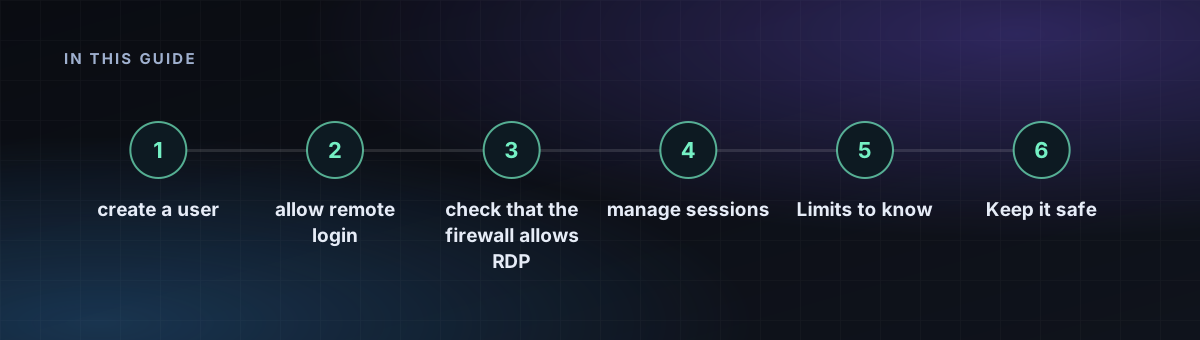
Langkah 4: berikan setiap pengguna hanya yang mereka butuhkan
- Instal perangkat lunak bersama untuk semua pengguna, dan simpan file pribadi di profil masing-masing pengguna.
- Gunakan izin NTFS untuk membatasi folder bersama.
- Hapus pengguna saat mereka pergi:
Remove-LocalUser -Name "alex".
Langkah 5: kelola sesi
query user
logoff 3            # log off session ID 3
Set-ItemProperty -Path "HKLM:\SYSTEM\CurrentControlSet\Control\Terminal Server" -Name fDenyTSConnections -Value 0
Jika dua orang mencoba memakai akun yang sama sekaligus, koneksi kedua dapat memutus yang pertama. Akun terpisah menghindari hal itu.
Batasan yang perlu diketahui
- Jumlah sesi simultan dibatasi oleh lisensi Windows. Lihat lisensi RDP dijelaskan.
- Beberapa desktop aktif berbagi CPU dan RAM satu server, jadi sesuaikan ukurannya dengan totalnya. Periksa spesifikasi di paket kami.
Jaga agar tetap aman
Lebih banyak pengguna berarti lebih banyak kata sandi dan lebih banyak risiko. Wajibkan kata sandi yang kuat, biarkan Network Level Authentication tetap aktif, batasi alamat IP yang diizinkan jika bisa, dan tinjau daftar pengguna dari waktu ke waktu. Lihat mengamankan server Windows RDP Anda.