















Un processore di pagamenti fa più che prendere una commissione: custodisce i tuoi fondi, vede i tuoi clienti e può congelare il tuo account. BTCPay Server è un software gratuito e open source che ti permette di accettare Bitcoin direttamente su un wallet che controlli tu. Gira su un VPS e questa guida mostra l’installazione standard basata su Docker.
Cosa ti serve
- Un VPS con 2 vCPU, 4 GB di RAM e 80 GB di disco se esegui al suo fianco un nodo Bitcoin pruned. Meno se lo colleghi a un nodo esterno.
- Un nome di dominio, per esempio
pay.example.com, con un record A che punta al server. - Ubuntu 22.04 o 24.04 con Docker installato e una configurazione SSH rinforzata.
Passo 1: punta il dominio
Crea prima il record A e aspetta che si risolva. L’installer richiede un certificato Let's Encrypt per quel nome e fallisce se il record manca. Ne parla la nostra guida al DNS.
Passo 2: esegui l’installer ufficiale
sudo su -
git clone https://github.com/btcpayserver/btcpayserver-docker
cd btcpayserver-docker
export BTCPAY_HOST="pay.example.com"
export NBITCOIN_NETWORK="mainnet"
export BTCPAYGEN_CRYPTO1="btc"
export BTCPAYGEN_LIGHTNING="clightning"
export BTCPAYGEN_REVERSEPROXY="nginx"
export BTCPAYGEN_ADDITIONAL_FRAGMENTS="opt-save-storage-s"
export LETSENCRYPT_EMAIL="you@example.com"
. ./btcpay-setup.sh -i
Il frammento opt-save-storage-s esegue il pruning della blockchain per risparmiare disco. La sincronizzazione iniziale può richiedere molte ore e lo store funziona per le fatture una volta che il nodo si è allineato. Lightning è facoltativo, quindi ometti quella riga se non lo vuoi.
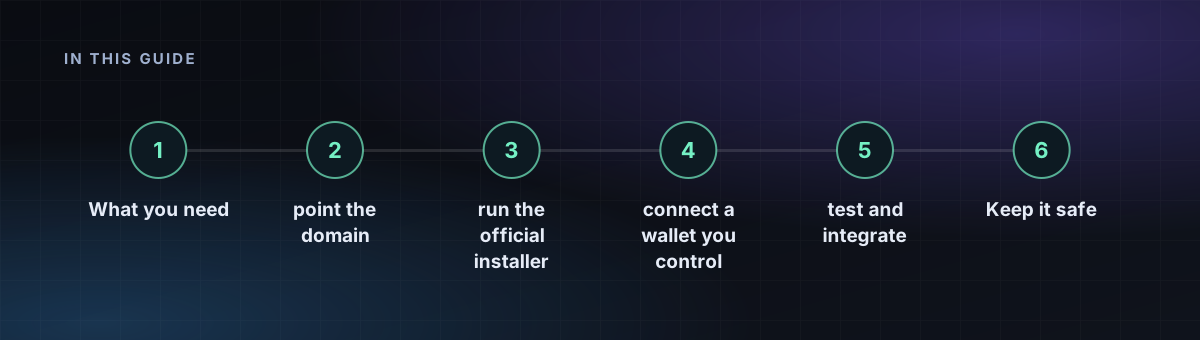
Passo 3: crea l’admin e uno store
Apri il tuo dominio, registra il primo account (diventa l’admin del server), poi disattiva la registrazione pubblica in Server Settings. Crea uno store e imposta la sua valuta predefinita.
Passo 4: collega un wallet che controlli tu
Genera il wallet su un hardware wallet o su un tuo dispositivo e incolla in BTCPay solo la chiave pubblica (la xpub). Non generare un hot wallet sul server se puoi evitarlo, perché altrimenti i fondi dipendono dalla sicurezza del server. I pagamenti vanno direttamente a indirizzi derivati dalla tua chiave pubblica.
Passo 5: testa e integra
Crea una fattura di prova e paga un piccolo importo. Poi installa un plugin per il tuo negozio (WooCommerce, Shopify, una chiave API personalizzata) seguendo la documentazione di BTCPay.
Mettilo al sicuro
- Abilita l’autenticazione a due fattori per l’admin.
- Fai il backup dei dati di BTCPay con lo script di backup integrato e conservalo fuori dal server e cifrato.
- Aggiorna con
btcpay-update.sh, dopo aver letto le note di rilascio. - Esegui il firewall con aperte solo SSH, 80 e 443.
Per scoprire quale moneta si adatta ai tuoi clienti, leggi la crypto più economica per i pagamenti. Vuoi eseguire un tuo nodo di supporto? Vedi come eseguire un nodo Bitcoin.