















Vaultwarden là một máy chủ mật khẩu nhẹ, tương thích với Bitwarden. Bạn dùng các ứng dụng và tiện ích mở rộng trình duyệt Bitwarden thông thường, nhưng kho mật khẩu nằm trên máy chủ do bạn kiểm soát. Nó dùng rất ít bộ nhớ nên một VPS nhỏ là đủ. Vì nó chứa mật khẩu của bạn, hãy thiết lập cẩn thận.
Trước khi bắt đầu
- Một VPS có Docker. Xem cài đặt Docker.
- Một tên miền trỏ về máy chủ. Xem giải thích về bản ghi DNS.
- Một kế hoạch sao lưu dữ liệu. Xem sao lưu VPS.
Thông tin chi tiết hơn có trên trang Vaultwarden tự lưu trữ của chúng tôi.
Bước 1: tệp Docker Compose
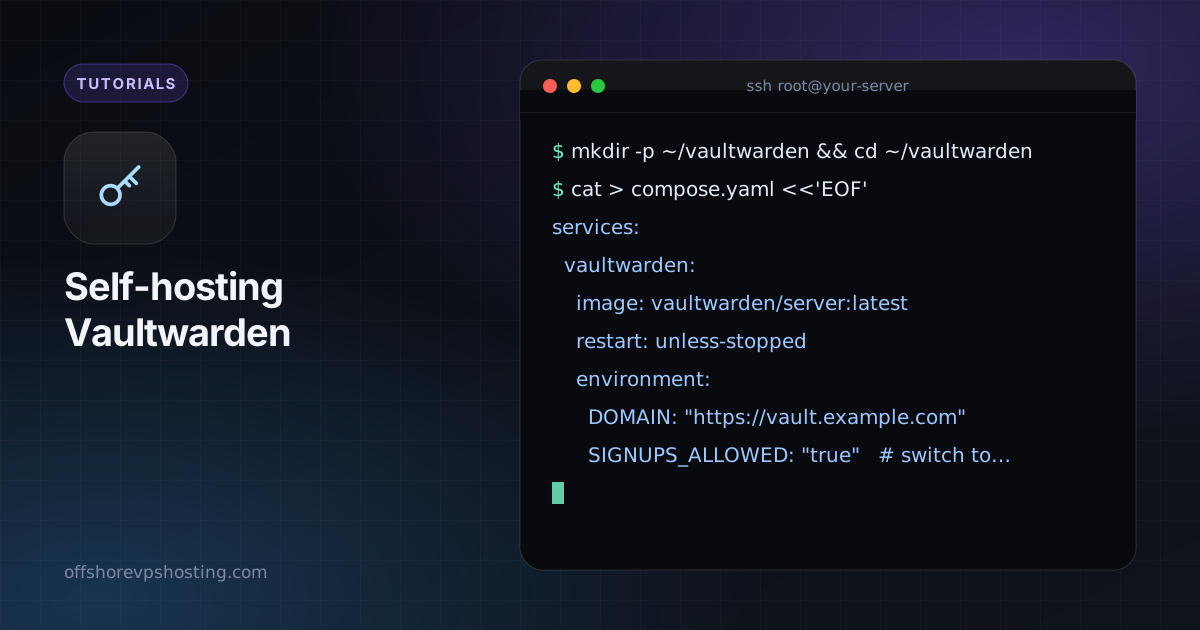
mkdir -p ~/vaultwarden && cd ~/vaultwarden
cat > compose.yaml <<'EOF'
services:
  vaultwarden:
    image: vaultwarden/server:latest
    restart: unless-stopped
    environment:
      DOMAIN: "https://vault.example.com"
      SIGNUPS_ALLOWED: "true"   # switch to false after you create your account
      ADMIN_TOKEN: "${ADMIN_TOKEN}"
    volumes:
      - ./data:/data
    ports:
      - "127.0.0.1:8081:80"
EOF
Bước 2: tạo token quản trị
Trang quản trị cho phép bạn quản lý người dùng. Hãy lưu token đã băm, không lưu văn bản thuần. Image Vaultwarden có sẵn một công cụ hỗ trợ:
docker run --rm -it vaultwarden/server /vaultwarden hash
# paste the result into a .env file as ADMIN_TOKEN='$argon2id$...'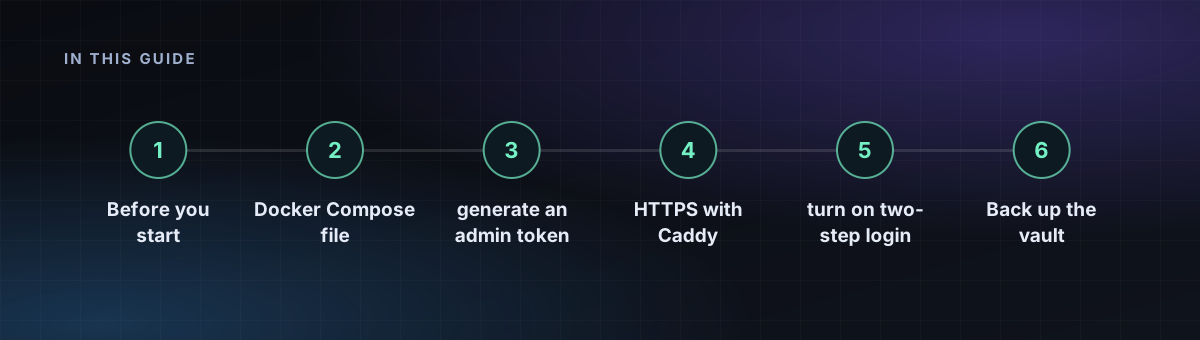
Bước 3: khởi động
docker compose up -d
docker compose logs -f
Bước 4: HTTPS với Caddy
Các ứng dụng khách Bitwarden yêu cầu HTTPS.
vault.example.com {
  reverse_proxy 127.0.0.1:8081
}
Tải lại Caddy và mở trang web. Tạo tài khoản của bạn, sau đó đặt SIGNUPS_ALLOWED thành false và chạy lại docker compose up -d để người lạ không thể đăng ký.
Bước 5: bật đăng nhập hai bước
Trong web vault, hãy bật đăng nhập hai bước bằng ứng dụng xác thực hoặc khóa phần cứng. Lưu mã khôi phục ngoại tuyến.
Sao lưu kho mật khẩu
Toàn bộ dữ liệu nằm trong ./data, chủ yếu là cơ sở dữ liệu SQLite và các tệp đính kèm. Hãy tạo bản sao nhất quán theo lịch và lưu ở nơi khác ngoài máy chủ:
sqlite3 data/db.sqlite3 ".backup '/backup/vaultwarden-$(date +%F).sqlite3'"
tar czf /backup/vw-files-$(date +%F).tgz data/attachments data/rsa_key*
Hãy thử khôi phục ít nhất một lần. Một bản sao lưu chưa từng được kiểm tra chỉ là hy vọng.