















Vaultwarden هو خادم كلمات مرور خفيف ومتوافق مع Bitwarden. تستخدم تطبيقات Bitwarden وإضافات المتصفح المعتادة، لكن خزنتك تقع على خادم تتحكم به. يستهلك ذاكرة قليلة جدًا، لذا يكفي VPS صغير. ولأنه يحتفظ بكلمات مرورك، أعدّه بعناية.
قبل أن تبدأ
- VPS مع Docker. اطّلع على تثبيت Docker.
- نطاق يشير إلى الخادم. راجع شرح سجلات DNS.
- خطة لنسخ البيانات احتياطيًا. راجع النسخ الاحتياطي لـ VPS.
تجد مزيدًا من المعلومات في صفحة Vaultwarden المستضاف ذاتيًا.
الخطوة 1: ملف Docker Compose
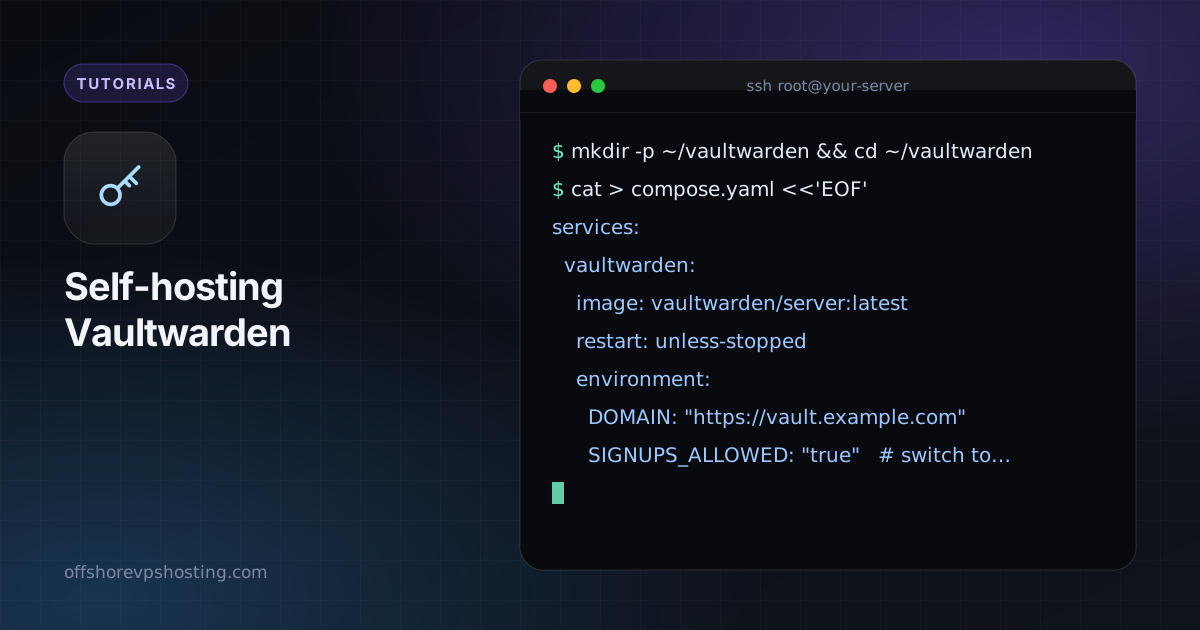
mkdir -p ~/vaultwarden && cd ~/vaultwarden
cat > compose.yaml <<'EOF'
services:
  vaultwarden:
    image: vaultwarden/server:latest
    restart: unless-stopped
    environment:
      DOMAIN: "https://vault.example.com"
      SIGNUPS_ALLOWED: "true"   # switch to false after you create your account
      ADMIN_TOKEN: "${ADMIN_TOKEN}"
    volumes:
      - ./data:/data
    ports:
      - "127.0.0.1:8081:80"
EOF
الخطوة 2: إنشاء رمز المسؤول
تتيح لك صفحة المسؤول إدارة المستخدمين. خزّن رمزًا مشفّرًا بالتجزئة وليس نصًا عاديًا. تتضمن صورة Vaultwarden أداة مساعدة:
docker run --rm -it vaultwarden/server /vaultwarden hash
# paste the result into a .env file as ADMIN_TOKEN='$argon2id$...'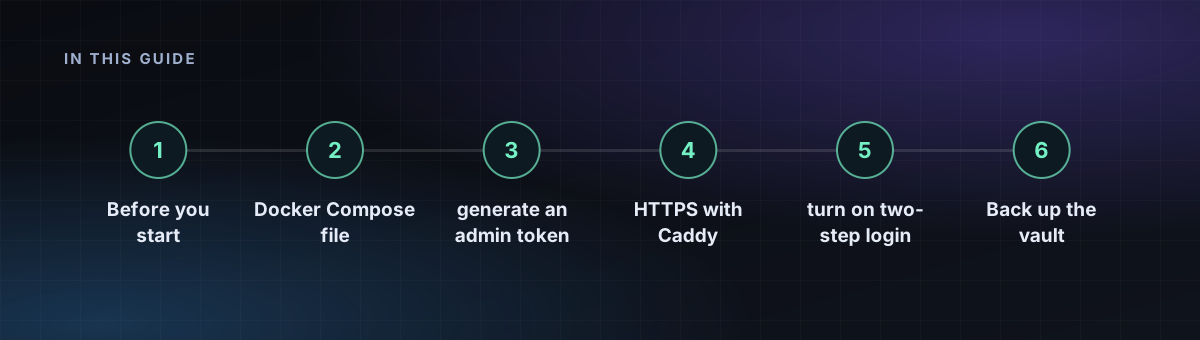
الخطوة 3: التشغيل
docker compose up -d
docker compose logs -f
الخطوة 4: HTTPS مع Caddy
تتطلب عملاء Bitwarden وجود HTTPS.
vault.example.com {
  reverse_proxy 127.0.0.1:8081
}
أعد تحميل Caddy وافتح الموقع. أنشئ حسابك، ثم اضبط SIGNUPS_ALLOWED على false وشغّل docker compose up -d مرة أخرى حتى لا يتمكن الغرباء من التسجيل.
الخطوة 5: تفعيل تسجيل الدخول بخطوتين
في خزنة الويب، فعّل تسجيل الدخول بخطوتين باستخدام تطبيق مصادقة أو مفتاح أمان مادي. احفظ رمز الاسترداد خارج الإنترنت.
النسخ الاحتياطي للخزنة
توجد كل البيانات في ./data، وأهمها قاعدة بيانات SQLite والمرفقات. أنشئ نسخة متسقة وفق جدول زمني واحتفظ بها خارج الخادم:
sqlite3 data/db.sqlite3 ".backup '/backup/vaultwarden-$(date +%F).sqlite3'"
tar czf /backup/vw-files-$(date +%F).tgz data/attachments data/rsa_key*
اختبر الاستعادة مرة واحدة على الأقل. النسخة الاحتياطية التي لم تختبرها مجرد أمل.