















Mit einem Lightning-Node können Sie Bitcoin-Zahlungen über Zahlungskanäle senden und empfangen, und er lohnt sich nur, wenn er online bleibt. Das macht einen VPS zum natürlichen Zuhause dafür. Diese Anleitung richtet LND (Lightning Network Daemon) auf Ubuntu oder Debian ein und nutzt dabei einen Bitcoin-Core-Node auf demselben Server als Backend.
Wählen Sie zuerst Ihr Bitcoin-Backend
LND validiert Bitcoin nicht selbst. Es benötigt eines von drei Backends:
- Bitcoin Core auf demselben VPS. Die privateste und zuverlässigste Wahl. Ein Pruned Node genügt für LND, was den Datenträger klein hält. Unsere Bitcoin-Node-Anleitung behandelt die Installation.
- Neutrino. Ein Light-Client-Modus, der kaum Speicherplatz braucht, aber für Block-Filter auf andere Peers angewiesen und weniger robust ist.
- Ein Remote-Node, dem Sie vertrauen. In Ordnung, wenn Sie bereits irgendwo anders einen betreiben. Richten Sie LND bei einem Node mit echtem Guthaben niemals auf einen Node, den Sie nicht kontrollieren.
Für die meisten ist ein Pruned Bitcoin Core auf demselben Server plus LND die einfachste solide Lösung. Beide Programme laufen nebeneinander auf einem Tarif mit 2 bis 4 vCPU und 4 bis 8 GB RAM. Die Dimensionierung finden Sie auf unserer Seite Lightning-Node-Hosting.
Schritt 1: Den Server vorbereiten
Beginnen Sie mit einem frischen Ubuntu- oder Debian-VPS und folgen Sie der Anleitung So sichern Sie einen neuen VPS. Legen Sie einen normalen Benutzer für den Node an und betreiben Sie LND nicht als root.
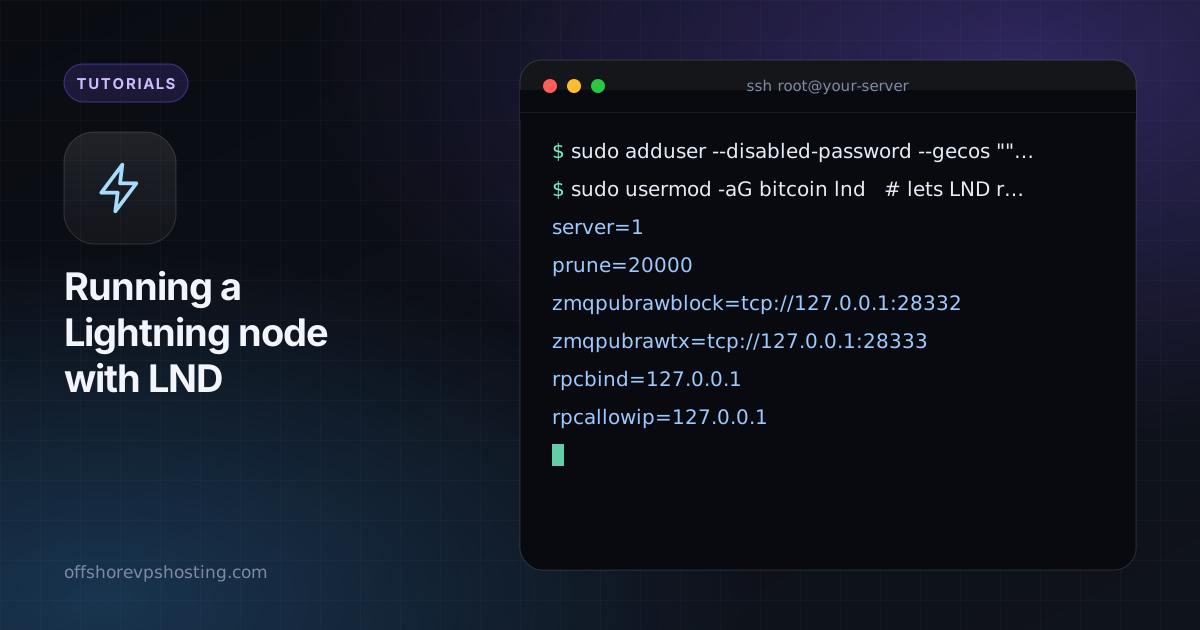
sudo adduser --disabled-password --gecos "" lnd
sudo usermod -aG bitcoin lnd   # lets LND read the bitcoind cookie file
Schritt 2: Bitcoin Core mit LND sprechen lassen
LND liest Blöcke und Transaktionen über ZeroMQ von Bitcoin Core. Fügen Sie diese Zeilen zu bitcoin.conf hinzu und starten Sie bitcoind neu:
server=1
prune=20000
zmqpubrawblock=tcp://127.0.0.1:28332
zmqpubrawtx=tcp://127.0.0.1:28333
rpcbind=127.0.0.1
rpcallowip=127.0.0.1
Warten Sie, bis der Bitcoin-Node seine erste Synchronisierung abgeschlossen hat, bevor Sie fortfahren. LND funktioniert nicht mit einem Node, der noch aufholt.
Schritt 3: LND herunterladen
Laden Sie die Version für Ihre CPU von der offiziellen Release-Seite lightningnetwork/lnd auf GitHub herunter. Prüfen Sie Signatur und Prüfsummendatei, bevor Sie irgendetwas ausführen, wie in den Release Notes beschrieben.
cd /tmp
wget https://github.com/lightningnetwork/lnd/releases/download/vVERSION/lnd-linux-amd64-vVERSION.tar.gz
tar xzf lnd-linux-amd64-vVERSION.tar.gz
sudo install -m 0755 lnd-linux-amd64-vVERSION/lnd lnd-linux-amd64-vVERSION/lncli /usr/local/bin/
Ersetzen Sie VERSION durch die Version, die Sie geprüft haben.
Schritt 4: LND konfigurieren
Erstellen Sie /home/lnd/.lnd/lnd.conf:
[Application Options]
alias=my-node
listen=0.0.0.0:9735
rpclisten=127.0.0.1:10009
restlisten=127.0.0.1:8080
maxpendingchannels=5

[Bitcoin]
bitcoin.active=1
bitcoin.mainnet=1
bitcoin.node=bitcoind

[Bitcoind]
bitcoind.rpchost=127.0.0.1:8332
bitcoind.rpccookie=/home/bitcoin/.bitcoin/.cookie
bitcoind.zmqpubrawblock=tcp://127.0.0.1:28332
bitcoind.zmqpubrawtx=tcp://127.0.0.1:28333
Passen Sie den Cookie-Pfad an den Ort an, an dem Ihr Bitcoin-Benutzer ihn ablegt. Die gRPC- und REST-Ports sind absichtlich an localhost gebunden.
Schritt 5: Als Dienst ausführen
[Unit]
Description=LND
After=bitcoind.service
Requires=bitcoind.service

[Service]
User=lnd
ExecStart=/usr/local/bin/lnd
Restart=on-failure
TimeoutStopSec=300

[Install]
WantedBy=multi-user.target
Speichern Sie sie als /etc/systemd/system/lnd.service und führen Sie dann sudo systemctl enable --now lnd aus. Erstellen Sie die Wallet einmalig mit lncli create.
Schritt 6: Seed und Kanal-Backup schützen
lncli create gibt eine Seed-Phrase mit 24 Wörtern aus. Schreiben Sie sie auf Papier und bewahren Sie sie offline auf. Der Seed stellt nur Ihre On-Chain-Gelder wieder her. Der Kanalstatus ist separat, bewahren Sie daher auch eine Kopie von channel.backup (in ~/.lnd/data/chain/bitcoin/mainnet/) außerhalb des Servers auf und aktualisieren Sie sie nach jeder Kanaländerung. Spielen Sie niemals eine alte Kopie der vollständigen Datenbank zurück, denn das kann eine Strafe auslösen.
Firewall
Öffnen Sie nur Port 9735, wenn andere Nodes sich mit Ihnen verbinden sollen. Halten Sie 10009 und 8080 für das Internet geschlossen. Den Rest der Grundlagen lesen Sie in der Härtungsanleitung.