















Eine Seedbox ist ein Server, der rund um die Uhr Dateien herunterlädt und teilt, sodass Ihre Heimverbindung frei bleibt und Ihre Heimadresse nicht in Peer-Listen auftaucht. Nutzen Sie sie für Inhalte, die Sie rechtmäßig teilen dürfen, etwa Linux-ISOs, offene Datensätze und Ihre eigenen Veröffentlichungen. Diese Anleitung baut eine mit qBittorrent auf Ubuntu auf.
Was Sie mieten sollten
- Bandbreite: Wählen Sie einen Tarif mit großzügigem oder unbegrenztem Transfervolumen und mindestens einem 1-Gbit-Port. Seeding bedeutet überwiegend Upload.
- Speicherplatz: Dimensionieren Sie ihn nach dem, was Sie behalten wollen. NVMe hilft bei vielen kleinen Teilen.
- RAM und CPU: 2 GB und 2 Kerne genügen für die meisten Fälle.
- Standort: Wählen Sie einen in der Nähe Ihrer Peers und von Ihnen selbst für schnelles Abrufen.
Prüfen Sie vor dem Kauf die Bedingungen des Anbieters für Torrent-Datenverkehr.
Schritt 1: Einen Dienstbenutzer anlegen
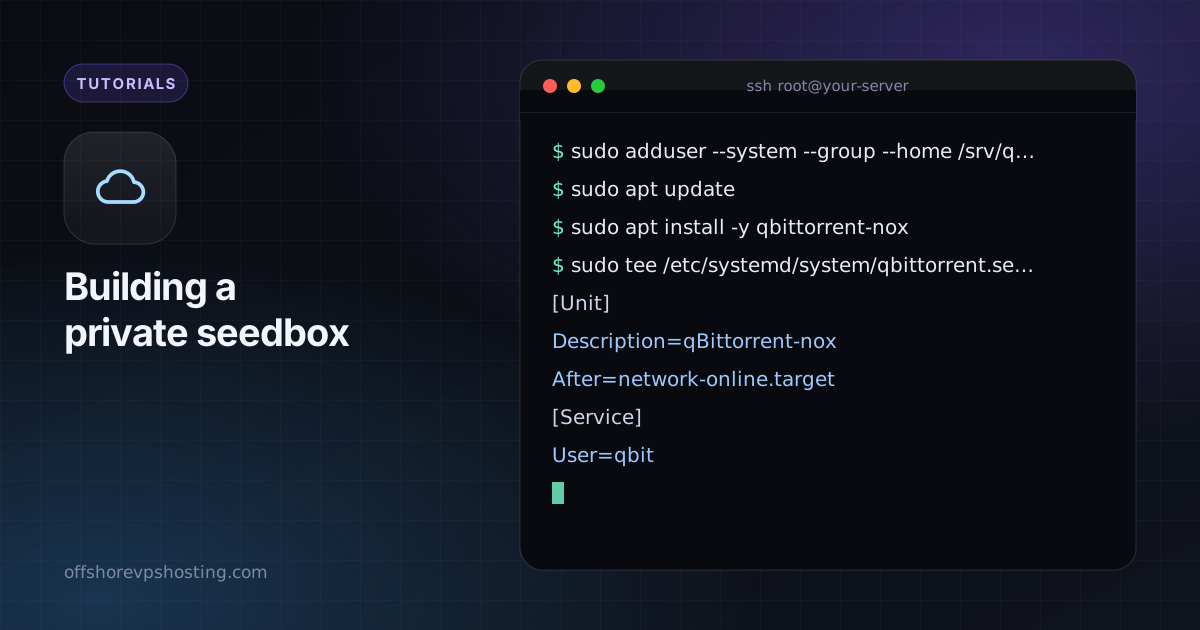
sudo adduser --system --group --home /srv/qbit qbit
sudo apt update
sudo apt install -y qbittorrent-nox
Schritt 2: Als Dienst betreiben
sudo tee /etc/systemd/system/qbittorrent.service > /dev/null <<'UNIT'
[Unit]
Description=qBittorrent-nox
After=network-online.target

[Service]
User=qbit
Group=qbit
ExecStart=/usr/bin/qbittorrent-nox --webui-port=8080
Restart=on-failure

[Install]
WantedBy=multi-user.target
UNIT
sudo systemctl daemon-reload
sudo systemctl enable --now qbittorrent
Beim ersten Start zeigt das Dienstprotokoll ein temporäres Passwort für die Weboberfläche an: journalctl -u qbittorrent. Melden Sie sich auf Port 8080 an und legen Sie dann unter „Tools“, „Options“, „Web UI“ Ihr eigenes Passwort fest.
Schritt 3: Die Weboberfläche privat halten
Lassen Sie Port 8080 niemals zum Internet hin offen. Binden Sie die Oberfläche an localhost und schalten Sie Nginx mit HTTPS davor, oder greifen Sie über einen SSH-Tunnel oder Ihr WireGuard-VPN darauf zu.
ssh -L 8080:127.0.0.1:8080 user@your-serverRufen Sie dann auf Ihrem eigenen Rechner http://127.0.0.1:8080 im Browser auf.
Schritt 4: Nur den Peer-Port öffnen
Legen Sie in qBittorrent einen festen Listen-Port fest, zum Beispiel 51413, und erlauben Sie nur diesen und SSH.
sudo ufw default deny incoming
sudo ufw allow OpenSSH
sudo ufw allow 51413
sudo ufw enable
Schritt 5: Dateien zu sich zurückholen
- Verwenden Sie
rsync -avP user@server:/srv/qbit/Downloads/ ./local/für fortsetzbare Kopien. - Oder stellen Sie den Ordner über SFTP mit einem eingeschränkten Benutzer bereit.
- Legen Sie Share-Ratio- und Seeding-Limits fest, damit die Festplatte nicht vollläuft.
Halten Sie das System gepatcht und folgen Sie der Anleitung zu fail2ban und UFW. Eine Seedbox verbirgt Ihre Heim-IP vor Peers, ist aber kein Anonymitätswerkzeug für die Person, der das Konto gehört.