















Сидбокс — это сервер, который круглосуточно скачивает и раздаёт файлы, так что ваше домашнее подключение остаётся свободным, а ваш домашний адрес не попадает в списки пиров. Используйте его для контента, которым вы вправе делиться по закону, например образов Linux, открытых наборов данных и собственных релизов. В этом руководстве мы создаём его с qBittorrent на Ubuntu.
Что арендовать
- Трафик: выберите тариф с щедрым или безлимитным объёмом передачи данных и портом не менее 1 Гбит/с. При раздаче в основном нагружается исходящий канал.
- Диск: рассчитайте его под то, что вы будете хранить. NVMe помогает при множестве мелких фрагментов.
- RAM и CPU: 2 ГБ и 2 ядер достаточно для большинства задач.
- Расположение: выберите сервер поближе к вашим пирам и к вам, чтобы быстро забирать файлы.
Перед покупкой проверьте условия провайдера в отношении торрент-трафика.
Шаг 1: создайте служебного пользователя
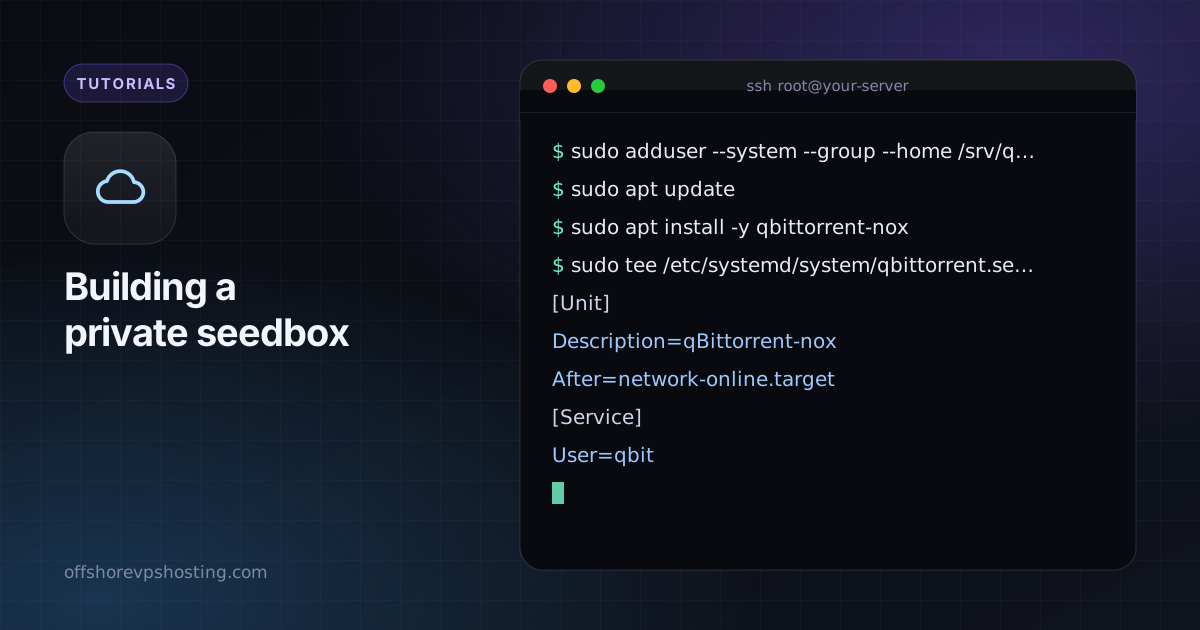
sudo adduser --system --group --home /srv/qbit qbit
sudo apt update
sudo apt install -y qbittorrent-nox
Шаг 2: запустите как службу
sudo tee /etc/systemd/system/qbittorrent.service > /dev/null <<'UNIT'
[Unit]
Description=qBittorrent-nox
After=network-online.target

[Service]
User=qbit
Group=qbit
ExecStart=/usr/bin/qbittorrent-nox --webui-port=8080
Restart=on-failure

[Install]
WantedBy=multi-user.target
UNIT
sudo systemctl daemon-reload
sudo systemctl enable --now qbittorrent
При первом запуске временный пароль веб-интерфейса отображается в журнале службы: journalctl -u qbittorrent. Войдите через порт 8080, затем задайте собственный пароль в разделе Tools, Options, Web UI.
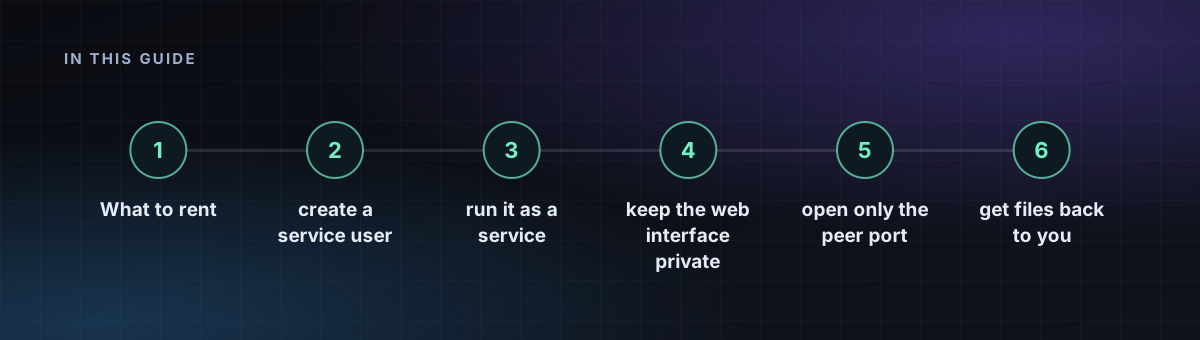
Шаг 3: не открывайте веб-интерфейс посторонним
Никогда не оставляйте порт 8080 открытым для интернета. Привяжите интерфейс к localhost и поставьте впереди Nginx с HTTPS либо заходите через SSH-туннель или ваш VPN на WireGuard.
ssh -L 8080:127.0.0.1:8080 user@your-serverЗатем откройте в браузере на своём компьютере http://127.0.0.1:8080.
Шаг 4: откройте только порт для пиров
В qBittorrent задайте фиксированный порт приёма, например 51413, и разрешите только его и SSH.
sudo ufw default deny incoming
sudo ufw allow OpenSSH
sudo ufw allow 51413
sudo ufw enable
Шаг 5: заберите файлы к себе
- Используйте
rsync -avP user@server:/srv/qbit/Downloads/ ./local/для копирования с возможностью докачки. - Или отдавайте папку по SFTP через пользователя с ограниченными правами.
- Задайте лимиты коэффициента раздачи и времени сидирования, чтобы диск не заполнился.
Устанавливайте обновления и следуйте руководству по fail2ban и UFW. Сидбокс скрывает ваш домашний IP от пиров, но не является инструментом анонимности для владельца аккаунта.