















시드박스는 파일을 24시간 내내 다운로드하고 공유하는 서버로, 집 인터넷 연결을 비워 두고 집 주소가 피어 목록에 나오지 않게 해 줍니다. Linux ISO, 공개 데이터셋, 본인이 만든 릴리스처럼 합법적으로 공유할 권리가 있는 콘텐츠에 사용하세요. 이 가이드는 Ubuntu에서 qBittorrent로 시드박스를 구축합니다.
무엇을 임대할지
- 대역폭: 전송량이 넉넉하거나 무제한이고 포트가 최소 1 Gbit인 요금제를 고르세요. 시딩은 대부분 업로드입니다.
- 디스크: 보관할 양에 맞춰 사이즈를 정하세요. 작은 조각이 많을 때는 NVMe가 도움이 됩니다.
- RAM과 CPU: 2 GB와 2코어면 대부분의 용도에 충분합니다.
- 위치: 빠른 전송을 위해 피어와 가깝고 나와도 가까운 곳을 고르세요.
구매하기 전에 제공업체의 토렌트 트래픽 관련 약관을 확인하세요.
1단계: 서비스 사용자 만들기
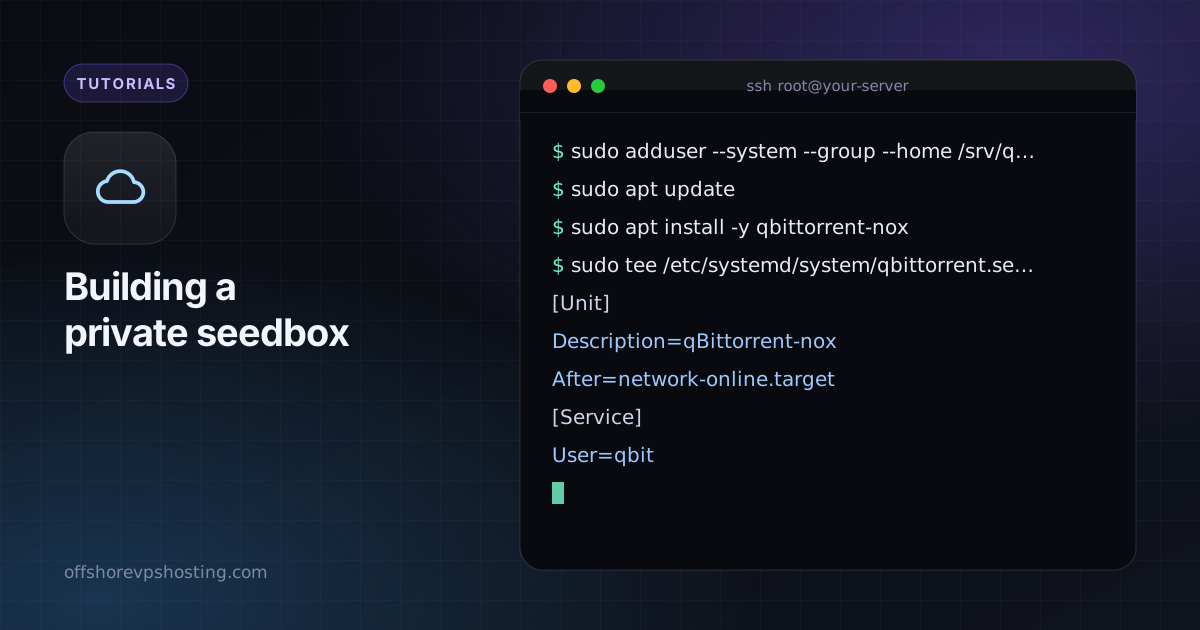
sudo adduser --system --group --home /srv/qbit qbit
sudo apt update
sudo apt install -y qbittorrent-nox
2단계: 서비스로 실행
sudo tee /etc/systemd/system/qbittorrent.service > /dev/null <<'UNIT'
[Unit]
Description=qBittorrent-nox
After=network-online.target

[Service]
User=qbit
Group=qbit
ExecStart=/usr/bin/qbittorrent-nox --webui-port=8080
Restart=on-failure

[Install]
WantedBy=multi-user.target
UNIT
sudo systemctl daemon-reload
sudo systemctl enable --now qbittorrent
처음 시작하면 서비스 로그에 임시 웹 인터페이스 비밀번호가 표시됩니다: journalctl -u qbittorrent. 8080 포트로 로그인한 다음, 도구, 옵션, Web UI에서 직접 비밀번호를 설정하세요.
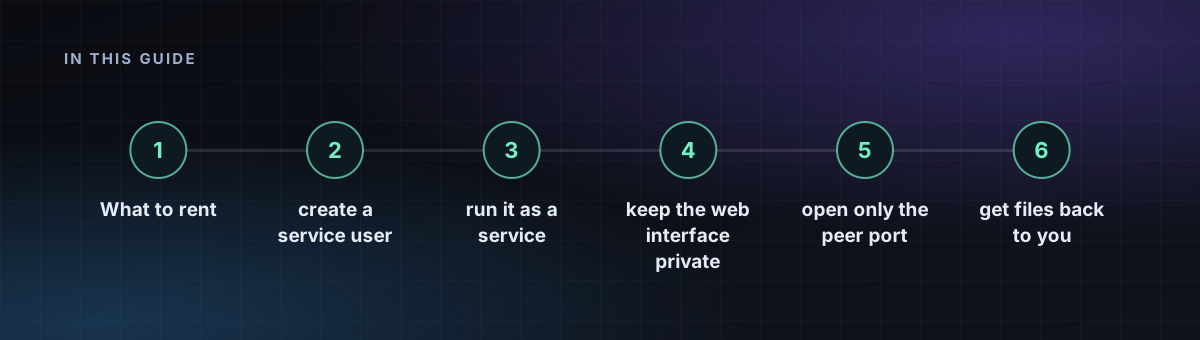
3단계: 웹 인터페이스를 비공개로 유지
8080 포트를 인터넷에 열어 두지 마세요. 인터페이스를 localhost에 바인딩하고 앞단에 HTTPS를 쓰는 Nginx를 두거나, SSH 터널 또는 내 WireGuard VPN을 통해 접속하세요.
ssh -L 8080:127.0.0.1:8080 user@your-server그런 다음 내 컴퓨터에서 http://127.0.0.1:8080으로 접속하세요.
4단계: 피어 포트만 열기
qBittorrent에서 고정 수신 포트(예: 51413)를 설정하고 그 포트와 SSH만 허용하세요.
sudo ufw default deny incoming
sudo ufw allow OpenSSH
sudo ufw allow 51413
sudo ufw enable
5단계: 파일을 내 컴퓨터로 가져오기
- 이어받기가 가능한 복사에는
rsync -avP user@server:/srv/qbit/Downloads/ ./local/을 사용하세요. - 또는 제한된 사용자로 SFTP를 통해 폴더를 제공하세요.
- 디스크가 가득 차지 않도록 공유 비율과 시딩 제한을 설정하세요.
시스템을 최신 상태로 유지하고 fail2ban 및 UFW 가이드를 따르세요. 시드박스는 피어에게서 집 IP를 숨겨 주지만, 계정 소유자를 위한 익명화 도구는 아닙니다.