















Seedbox, dosyaları gün boyu indiren ve paylaşan bir sunucudur; böylece ev bağlantınız boş kalır ve ev adresiniz peer listelerinden uzak durur. Linux ISO’ları, açık veri kümeleri ve kendi sürümleriniz gibi paylaşmaya yasal olarak hakkınız olan içerikler için kullanın. Bu rehber Ubuntu üzerinde qBittorrent ile bir seedbox kurar.
Ne kiralanmalı
- Bant genişliği: cömert veya sınırsız transfer kotalı ve en az 1 Gbit portlu bir plan seçin. Seed etmek çoğunlukla yüklemedir.
- Disk: tutacağınız şeye göre boyutlandırın. NVMe, çok sayıda küçük parçada yardımcı olur.
- RAM ve CPU: çoğu kullanım için 2 GB ve 2 çekirdek yeterlidir.
- Konum: hızlı erişim için peer’lerinize ve size yakın bir konum seçin.
Satın almadan önce sağlayıcının torrent trafiğine ilişkin şartlarını kontrol edin.
Adım 1: bir hizmet kullanıcısı oluşturun
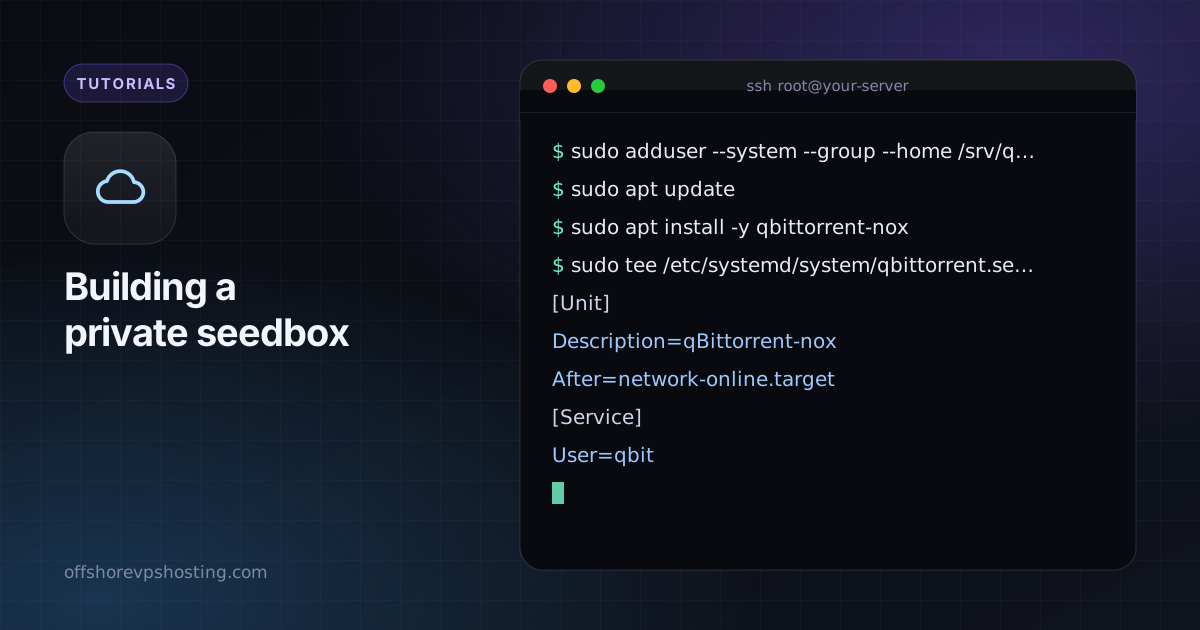
sudo adduser --system --group --home /srv/qbit qbit
sudo apt update
sudo apt install -y qbittorrent-nox
Adım 2: hizmet olarak çalıştırın
sudo tee /etc/systemd/system/qbittorrent.service > /dev/null <<'UNIT'
[Unit]
Description=qBittorrent-nox
After=network-online.target

[Service]
User=qbit
Group=qbit
ExecStart=/usr/bin/qbittorrent-nox --webui-port=8080
Restart=on-failure

[Install]
WantedBy=multi-user.target
UNIT
sudo systemctl daemon-reload
sudo systemctl enable --now qbittorrent
İlk başlatma, hizmet günlüğünde geçici bir web arayüzü parolası gösterir: journalctl -u qbittorrent. 8080 portundan giriş yapın, ardından Tools, Options, Web UI altında kendi parolanızı belirleyin.
Adım 3: web arayüzünü özel tutun
8080 portunu asla internete açık bırakmayın. Arayüzü localhost’a bağlayın ve önüne HTTPS’li Nginx koyun ya da bir SSH tüneli veya WireGuard VPN’iniz üzerinden erişin.
ssh -L 8080:127.0.0.1:8080 user@your-serverArdından kendi makinenizde http://127.0.0.1:8080 adresine gidin.
Adım 4: yalnızca peer portunu açın
qBittorrent’te sabit bir dinleme portu belirleyin, örneğin 51413, ve yalnızca onu ve SSH’ı açın.
sudo ufw default deny incoming
sudo ufw allow OpenSSH
sudo ufw allow 51413
sudo ufw enable
Adım 5: dosyaları kendinize geri alın
- Devam ettirilebilir kopyalar için
rsync -avP user@server:/srv/qbit/Downloads/ ./local/kullanın. - Ya da klasörü kısıtlı bir kullanıcıyla SFTP üzerinden sunun.
- Disk dolmasın diye paylaşım oranı ve seed sınırlarını ayarlayın.
Sistemi yamalı tutun ve fail2ban ve UFW rehberini izleyin. Seedbox ev IP’nizi peer’lerden gizler, ancak hesabın sahibi için bir anonimlik aracı değildir.