















सीडबॉक्स ऐसा सर्वर है जो चौबीसों घंटे फ़ाइलें डाउनलोड और साझा करता है, ताकि आपका घर का कनेक्शन ख़ाली रहे और आपका घर का पता पीयर सूचियों से बाहर रहे। इसका उपयोग उस कंटेंट के लिए करें जिसे साझा करने का आपको क़ानूनी अधिकार है, जैसे Linux ISO, ओपन डेटासेट और आपकी अपनी रिलीज़। यह गाइड Ubuntu पर qBittorrent से एक सीडबॉक्स बनाती है।
क्या किराए पर लें
- बैंडविड्थ: उदार या अनमीटर्ड ट्रांसफ़र वाला और कम से कम 1 Gbit पोर्ट वाला प्लान चुनें। सीडिंग ज़्यादातर अपलोड होती है।
- डिस्क: जो आप रखेंगे उसके हिसाब से आकार चुनें। कई छोटे टुकड़ों के लिए NVMe मदद करता है।
- RAM और CPU: ज़्यादातर उपयोग के लिए 2 GB और 2 कोर काफ़ी हैं।
- लोकेशन: अपने पीयर के पास और तेज़ रिट्रीवल के लिए अपने पास की लोकेशन चुनें।
खरीदने से पहले टोरेंट ट्रैफ़िक के लिए प्रदाता की शर्तें जाँच लें।
चरण 1: सर्विस यूज़र बनाएँ
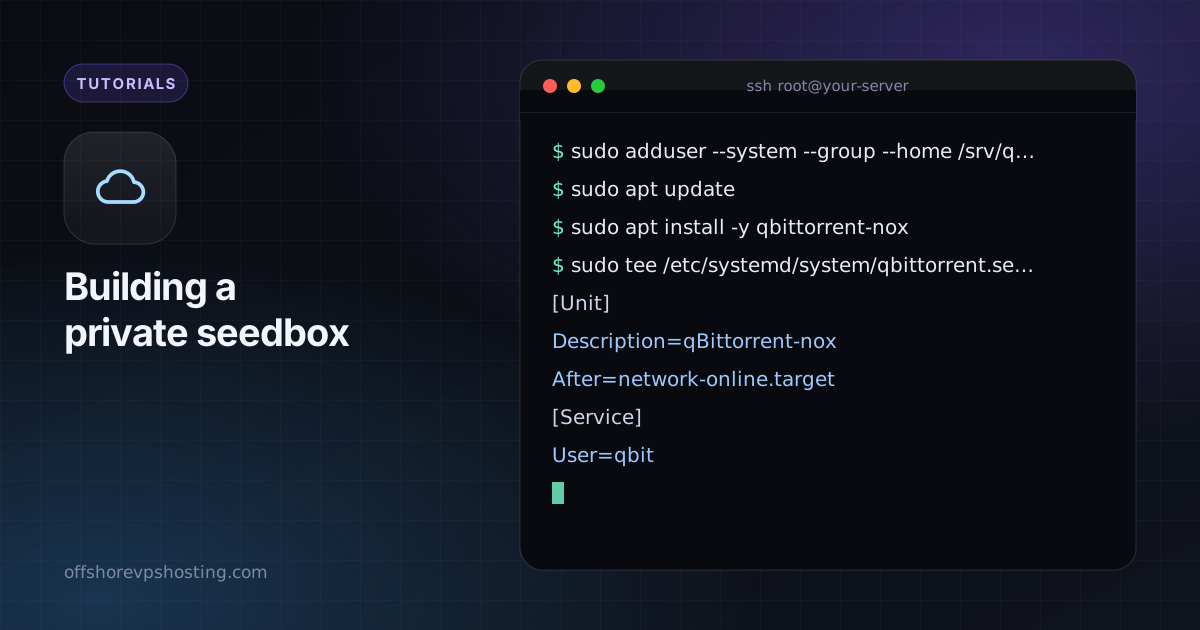
sudo adduser --system --group --home /srv/qbit qbit
sudo apt update
sudo apt install -y qbittorrent-nox
चरण 2: इसे सर्विस के रूप में चलाएँ
sudo tee /etc/systemd/system/qbittorrent.service > /dev/null <<'UNIT'
[Unit]
Description=qBittorrent-nox
After=network-online.target

[Service]
User=qbit
Group=qbit
ExecStart=/usr/bin/qbittorrent-nox --webui-port=8080
Restart=on-failure

[Install]
WantedBy=multi-user.target
UNIT
sudo systemctl daemon-reload
sudo systemctl enable --now qbittorrent
पहली शुरुआत पर सर्विस लॉग में वेब इंटरफ़ेस का अस्थायी पासवर्ड दिखता है: journalctl -u qbittorrent। पोर्ट 8080 पर लॉगिन करें, फिर Tools, Options, Web UI में अपना पासवर्ड सेट करें।
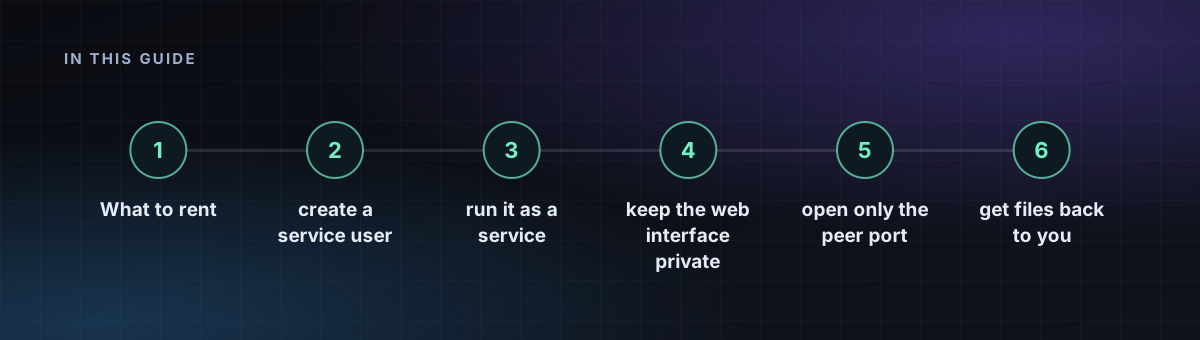
चरण 3: वेब इंटरफ़ेस को निजी रखें
पोर्ट 8080 को इंटरनेट के लिए कभी खुला न छोड़ें। इंटरफ़ेस को localhost से बाँधें और आगे HTTPS के साथ Nginx लगाएँ, या SSH टनल अथवा अपने WireGuard VPN से उस तक पहुँचें।
ssh -L 8080:127.0.0.1:8080 user@your-serverफिर अपनी मशीन पर http://127.0.0.1:8080 खोलें।
चरण 4: केवल पीयर पोर्ट खोलें
qBittorrent में कोई तय लिसनिंग पोर्ट सेट करें, उदाहरण के लिए 51413, और केवल उसे और SSH को अनुमति दें।
sudo ufw default deny incoming
sudo ufw allow OpenSSH
sudo ufw allow 51413
sudo ufw enable
चरण 5: फ़ाइलें अपने पास वापस लाएँ
- फिर से शुरू की जा सकने वाली कॉपी के लिए
rsync -avP user@server:/srv/qbit/Downloads/ ./local/इस्तेमाल करें। - या फ़ोल्डर को सीमित यूज़र के साथ SFTP पर उपलब्ध कराएँ।
- शेयर-रेशियो और सीडिंग की सीमाएँ सेट करें ताकि डिस्क न भरे।
सिस्टम को पैच रखें और fail2ban और UFW गाइड का पालन करें। सीडबॉक्स पीयर से आपका घर का IP छिपाता है, लेकिन अकाउंट के मालिक के लिए यह गुमनामी का टूल नहीं है।