















Seedbox 是一台全天候下载和分享文件的服务器,这样你的家庭网络保持空闲,你的家庭地址也不会出现在 peer 列表中。请将其用于你有合法权利分享的内容,例如 Linux ISO、开放数据集和你自己的发布版本。本指南在 Ubuntu 上用 qBittorrent 搭建一个。
该租用什么
- 带宽:选择流量额度充裕或不限流量、且端口至少 1 Gbit 的套餐。做种主要是上传。
- 磁盘:按你要保留的内容来估算大小。NVMe 对大量小分片有帮助。
- 内存和 CPU:2 GB 和 2 核足以应付大多数用途。
- 位置:选择靠近你的 peer 和你自己的位置,以便快速取回文件。
购买前请查看服务商对种子流量的条款。
步骤 1:创建服务用户
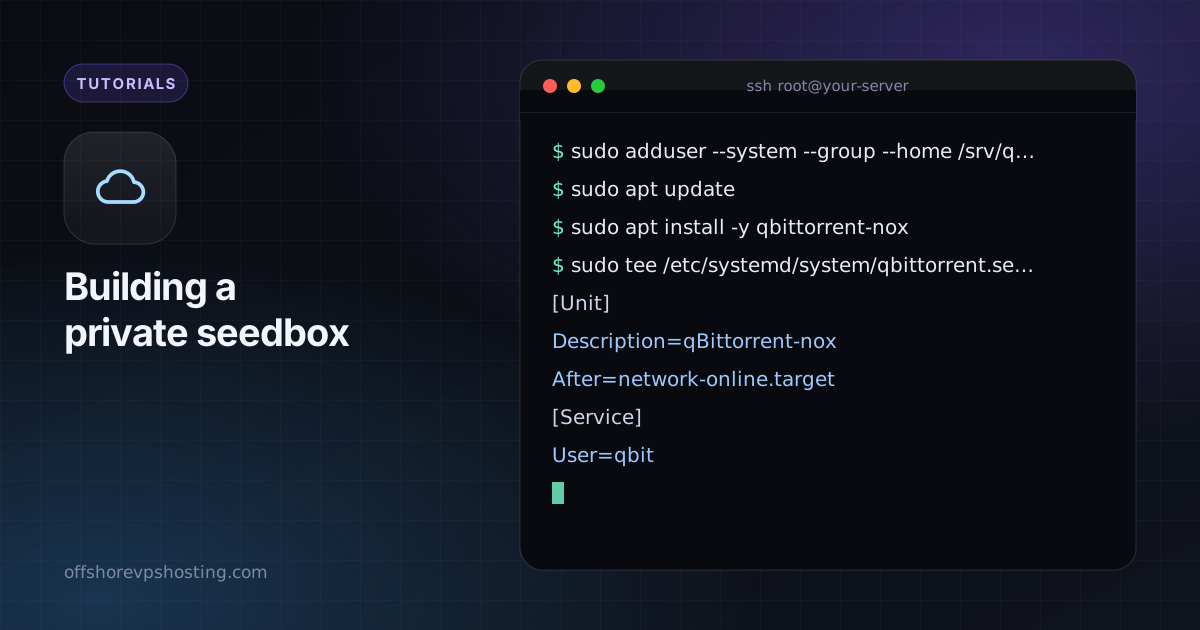
sudo adduser --system --group --home /srv/qbit qbit
sudo apt update
sudo apt install -y qbittorrent-nox
步骤 2:作为服务运行
sudo tee /etc/systemd/system/qbittorrent.service > /dev/null <<'UNIT'
[Unit]
Description=qBittorrent-nox
After=network-online.target

[Service]
User=qbit
Group=qbit
ExecStart=/usr/bin/qbittorrent-nox --webui-port=8080
Restart=on-failure

[Install]
WantedBy=multi-user.target
UNIT
sudo systemctl daemon-reload
sudo systemctl enable --now qbittorrent
首次启动时,服务日志中会显示一个临时的 Web 界面密码:journalctl -u qbittorrent。在 8080 端口登录,然后在 Tools、Options、Web UI 下设置你自己的密码。
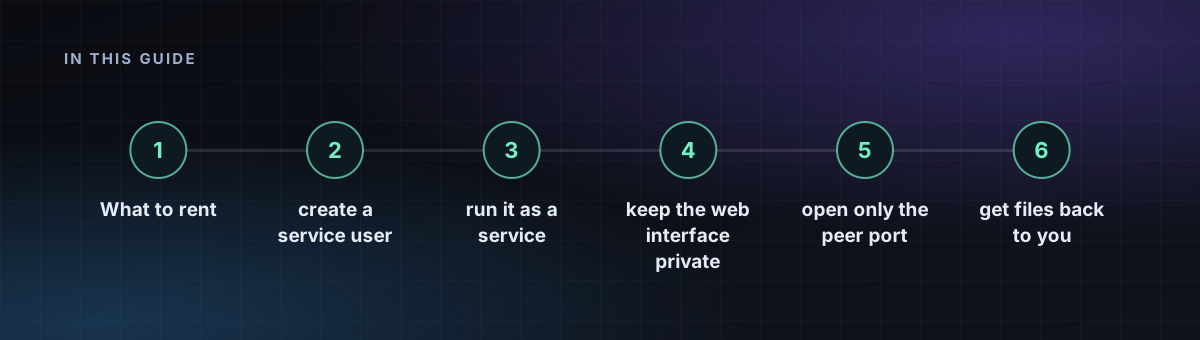
步骤 3:保持 Web 界面私密
切勿让 8080 端口对互联网开放。将界面绑定到 localhost,并在前面放置带 HTTPS 的 Nginx,或通过 SSH 隧道或你的 WireGuard VPN 访问。
ssh -L 8080:127.0.0.1:8080 user@your-server然后在你自己的机器上浏览 http://127.0.0.1:8080。
步骤 4:只开放 peer 端口
在 qBittorrent 中设置固定的监听端口,例如 51413,并且只允许该端口和 SSH。
sudo ufw default deny incoming
sudo ufw allow OpenSSH
sudo ufw allow 51413
sudo ufw enable
步骤 5:把文件取回到本地
- 使用
rsync -avP user@server:/srv/qbit/Downloads/ ./local/进行可续传的复制。 - 或者通过受限用户以 SFTP 提供该文件夹。
- 设置分享率和做种限制,避免磁盘被填满。
保持系统打补丁,并遵循 fail2ban 和 UFW 指南。Seedbox 会对 peer 隐藏你的家庭 IP,但它并不是为账户所有者提供匿名的工具。