















Un seedbox è un server che scarica e condivide file giorno e notte, così la tua connessione di casa resta libera e il tuo indirizzo di casa resta fuori dagli elenchi dei peer. Usalo per contenuti che hai il diritto legale di condividere, come ISO di Linux, dataset aperti e le tue release. Questa guida ne costruisce uno con qBittorrent su Ubuntu.
Cosa noleggiare
- Banda: scegli un piano con un traffico generoso o illimitato e una porta di almeno 1 Gbit. Il seeding è soprattutto upload.
- Disco: dimensionalo in base a ciò che conserverai. L’NVMe aiuta con tanti piccoli pezzi.
- RAM e CPU: 2 GB e 2 core bastano per la maggior parte degli usi.
- Sede: scegline una vicina ai tuoi peer e a te per un recupero veloce.
Controlla i termini del provider sul traffico torrent prima di comprare.
Passo 1: crea un utente di servizio
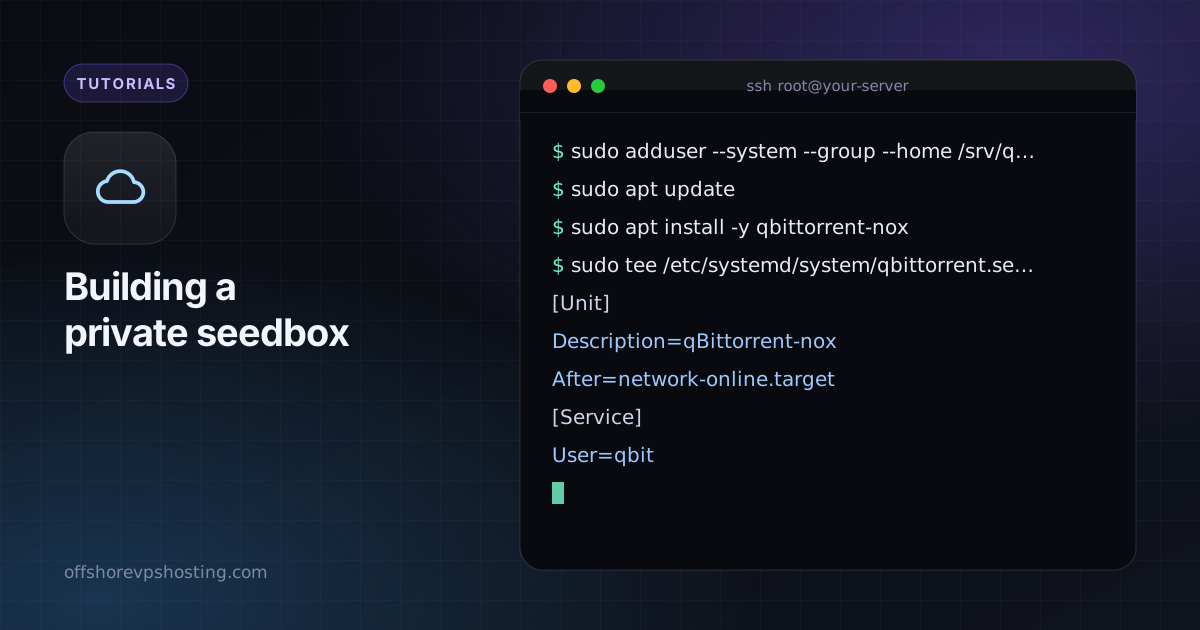
sudo adduser --system --group --home /srv/qbit qbit
sudo apt update
sudo apt install -y qbittorrent-nox
Passo 2: eseguilo come servizio
sudo tee /etc/systemd/system/qbittorrent.service > /dev/null <<'UNIT'
[Unit]
Description=qBittorrent-nox
After=network-online.target

[Service]
User=qbit
Group=qbit
ExecStart=/usr/bin/qbittorrent-nox --webui-port=8080
Restart=on-failure

[Install]
WantedBy=multi-user.target
UNIT
sudo systemctl daemon-reload
sudo systemctl enable --now qbittorrent
Al primo avvio compare una password temporanea dell’interfaccia web nel log del servizio: journalctl -u qbittorrent. Accedi sulla porta 8080, poi imposta la tua password in Tools, Options, Web UI.
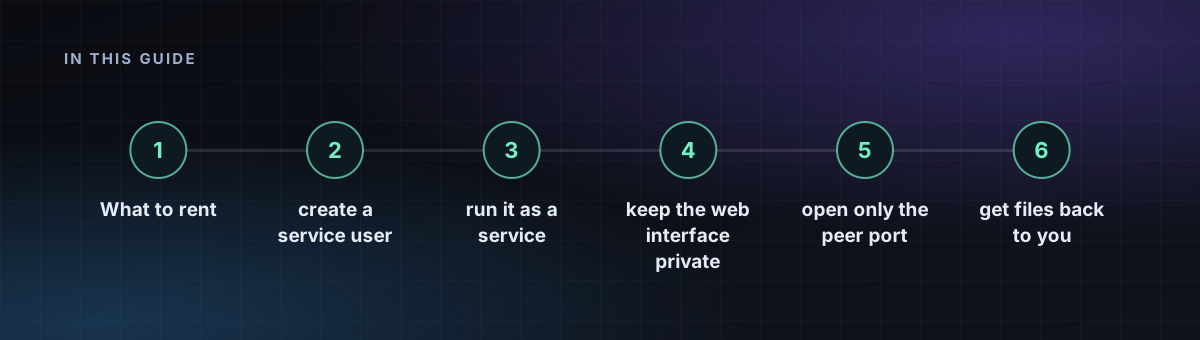
Passo 3: mantieni privata l’interfaccia web
Non lasciare mai la porta 8080 aperta a internet. Associa l’interfaccia a localhost e metti davanti Nginx con HTTPS, oppure raggiungila tramite un tunnel SSH o la tua VPN WireGuard.
ssh -L 8080:127.0.0.1:8080 user@your-serverPoi apri http://127.0.0.1:8080 nel browser sul tuo computer.
Passo 4: apri solo la porta dei peer
In qBittorrent imposta una porta di ascolto fissa, per esempio 51413, e consenti solo quella e SSH.
sudo ufw default deny incoming
sudo ufw allow OpenSSH
sudo ufw allow 51413
sudo ufw enable
Passo 5: recupera i file sul tuo computer
- Usa
rsync -avP user@server:/srv/qbit/Downloads/ ./local/per copie riprendibili. - Oppure servi la cartella tramite SFTP con un utente con restrizioni.
- Imposta limiti di share-ratio e di seeding così il disco non si riempie.
Mantieni il sistema aggiornato e segui la guida a fail2ban e UFW. Un seedbox nasconde il tuo IP di casa ai peer, ma non è uno strumento di anonimato per chi possiede l’account.