















シードボックスは、ファイルを 24 時間ダウンロードして共有し続けるサーバーで、自宅の回線を空けておけるうえ、自宅のアドレスをピアリストに載せずに済みます。Linux の ISO、オープンデータセット、自分のリリースなど、合法的に共有する権利のあるコンテンツに使ってください。このガイドでは、Ubuntu 上で qBittorrent を使って構築します。
何を借りるか
- 帯域幅:転送量が十分にある、または無制限で、少なくとも 1 Gbit のポートを備えたプランを選びます。シードは主にアップロードです。
- ディスク:保持するデータ量に合わせてサイズを決めます。小さなピースが多い場合は NVMe が有効です。
- RAM と CPU:ほとんどの用途では 2 GB と 2 コアで十分です。
- ロケーション:ピアと自分の両方に近い場所を選ぶと、取り出しが速くなります。
購入前に、プロバイダーのトレントトラフィックに関する規約を確認してください。
ステップ 1:サービス用ユーザーを作成する
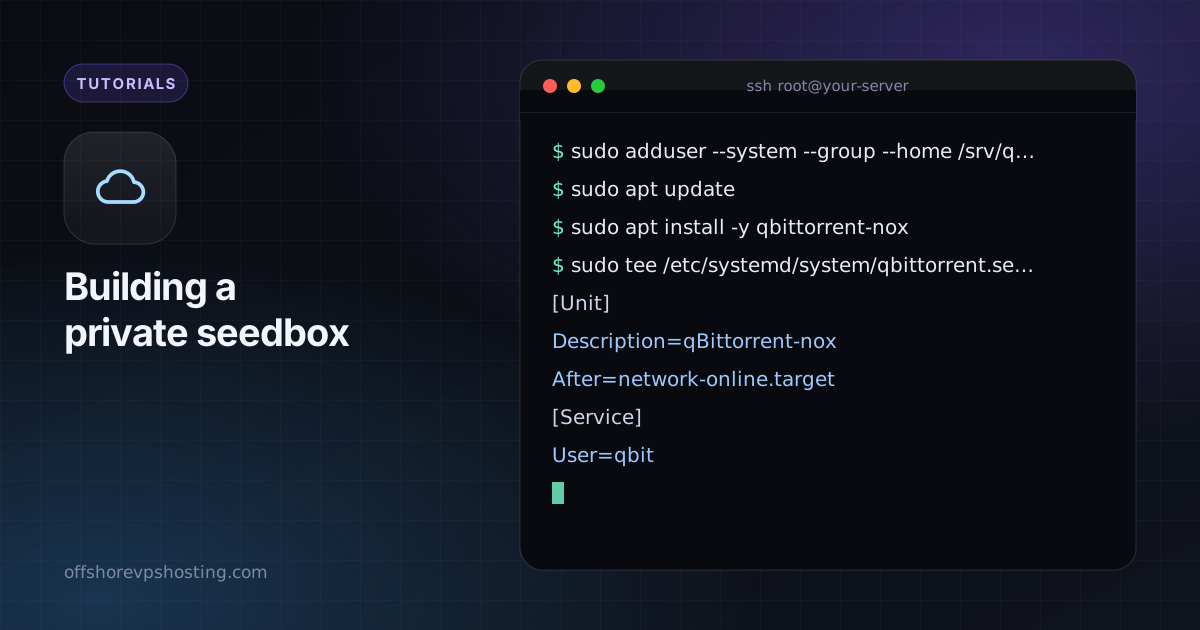
sudo adduser --system --group --home /srv/qbit qbit
sudo apt update
sudo apt install -y qbittorrent-nox
ステップ 2:サービスとして実行する
sudo tee /etc/systemd/system/qbittorrent.service > /dev/null <<'UNIT'
[Unit]
Description=qBittorrent-nox
After=network-online.target

[Service]
User=qbit
Group=qbit
ExecStart=/usr/bin/qbittorrent-nox --webui-port=8080
Restart=on-failure

[Install]
WantedBy=multi-user.target
UNIT
sudo systemctl daemon-reload
sudo systemctl enable --now qbittorrent
初回起動時、サービスのログに一時的な Web インターフェースのパスワードが表示されます:journalctl -u qbittorrent。ポート 8080 でログインし、Tools、Options、Web UI で自分のパスワードを設定します。
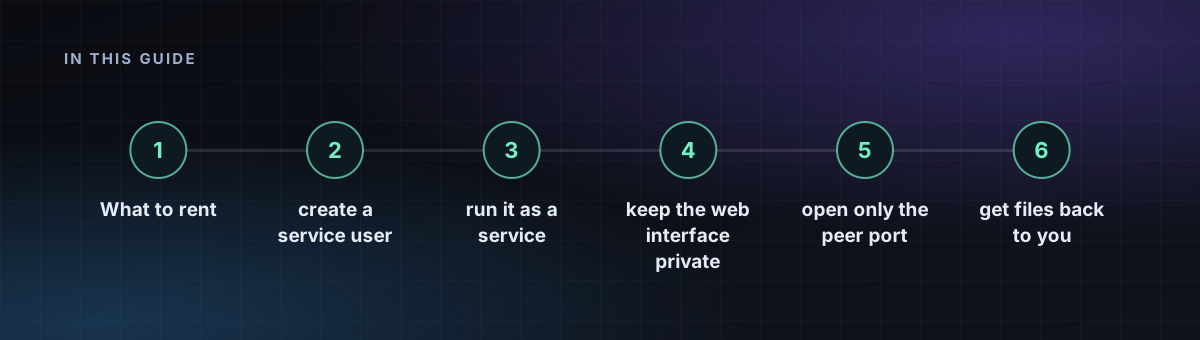
ステップ 3:Web インターフェースを非公開にする
ポート 8080 をインターネットに開けたままにしないでください。インターフェースを localhost にバインドし、前段に HTTPS 付きの Nginx を置くか、SSH トンネルや自分の WireGuard VPN 経由でアクセスします。
ssh -L 8080:127.0.0.1:8080 user@your-serverその後、自分のマシンで http://127.0.0.1:8080 にアクセスします。
ステップ 4:ピア用ポートだけを開ける
qBittorrent で、たとえば 51413 のような固定の待ち受けポートを設定し、そのポートと SSH だけを許可します。
sudo ufw default deny incoming
sudo ufw allow OpenSSH
sudo ufw allow 51413
sudo ufw enable
ステップ 5:ファイルを手元に取り戻す
- 再開可能なコピーには
rsync -avP user@server:/srv/qbit/Downloads/ ./local/を使います。 - または、制限付きユーザーで SFTP 経由でフォルダーを公開します。
- ディスクがいっぱいにならないよう、共有率とシード制限を設定します。
システムにパッチを適用し続け、fail2ban と UFW のガイドに従ってください。シードボックスはピアから自宅の IP を隠しますが、アカウントの所有者本人にとっての匿名化ツールではありません。