















Windows サーバーを使うのに Windows PC は必要ありません。Mac は、Microsoft の無料アプリ Windows App(旧 Microsoft Remote Desktop)で、あらゆる RDP サーバーに接続できます。サーバーのアドレスとログイン情報があれば、セットアップ全体は約 2 分で終わります。
最初に必要なもの
- サーバーの IP アドレス。サーバーのデプロイ後にダッシュボードに表示されます。
- Administrator のユーザー名と、注文時に設定したパスワード。
- 最新の macOS リリースが動作する Mac。
まだサーバーをお持ちでない場合、当社の Windows RDP プランは月額 10 ドルからで、ID 不要で暗号資産で支払えます。
ステップ 1:クライアントをインストールする
Mac App Store を開き、Windows App(Microsoft 製)を検索してインストールします。無料です。古いガイドでは Microsoft Remote Desktop と呼ばれていますが、同じ系統のアプリで、手順もほぼ同じです。
ステップ 2:サーバーを追加する
- アプリを開き、Add PC(またはプラスボタン、次に PC)を選びます。
- PC name に、サーバーの IP アドレスを貼り付けます。
- User account で Add User Account を選び、
Administratorとパスワードを入力して保存します。 - 接続に、ロケーションなどのわかりやすい名前を付けて、Add をクリックします。
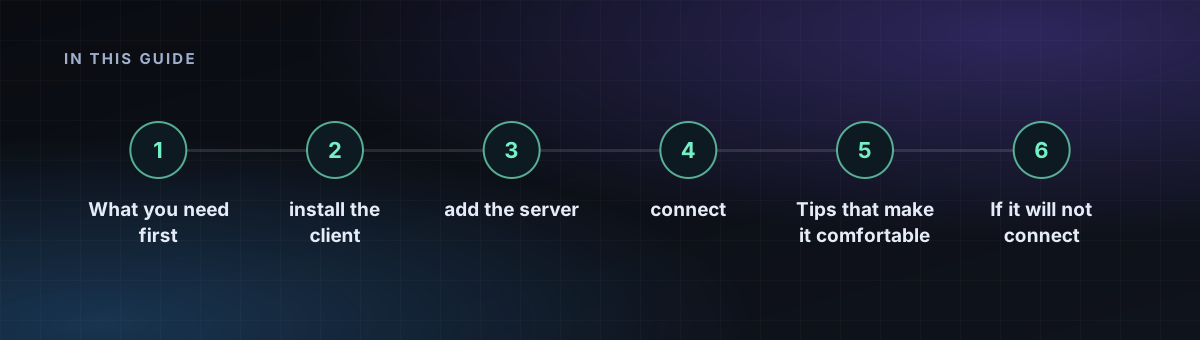
ステップ 3:接続する
新しいエントリをダブルクリックします。初回は、サーバーが自己署名証明書を使っているため、macOS が証明書の警告を表示することがあります。新規サーバーでは正常な動作です。名前が想定した IP であることを確認し、続行を選んでください。Windows のデスクトップが表示されるはずです。
快適に使うためのヒント
- クリップボードとファイル。Mac とサーバー間のテキストのコピー&ペーストは、デフォルトで動作します。ファイルを移動するには、接続設定でフォルダーリダイレクトを有効にします。
- 解像度。文字を鮮明にするには Optimize for Retina displays を有効にし、接続が遅く感じるときは解像度を下げてください。
- キーボードショートカット。Cmd+C と Cmd+V を Mac と同じように動作させたい場合は、Use Mac keyboard shortcuts オプションを使います。
- サウンド。デバイス設定で、サーバーの音声を Mac で再生できます。
接続できない場合
- IP アドレスを確認し、ダッシュボードでサーバーが稼働中と表示されているかを確認します。
- ご自身のネットワークでポート 3389 の外向き接続が許可されているかを確認します。オフィスやホテルのネットワークではブロックされていることがあります。
- ログイン後の黒い画面は別の問題で、RDP の黒い画面を直す方法で取り上げています。