















接続してパスワードを入力すると、リモートデスクトップのウィンドウが真っ黒になります。サーバーは稼働しており、接続も成功しているのに、デスクトップが描画されません。これは最も一般的な RDP の問題の一つで、ほぼ必ず数分で直せます。次の手順を順番に試してください。
1. 少し待ってから再接続する
再起動や Windows アップデートの直後は、デスクトップの読み込み完了までに 1 〜 2 分かかることがあります。ウィンドウを閉じて、しばらく待ってから再度接続してください。新しくログインし直すと、固まったセッションが解消されることがよくあります。
2. 切断されたセッションがないか確認する
以前のセッションがサーバー上でまだ開いたままだと、新しい接続が壊れた状態でそれに接続されることがあります。別の方法(ダッシュボードの Web コンソール)でサーバーにアクセスできる場合は、古いセッションをサインアウトします。タスクマネージャーを開き、ユーザータブで古いセッションを右クリックしてサインオフを選びます。
3. グラフィックスシェルを再起動する
黒い画面しか表示されないセッション内で Ctrl+Alt+End(リモートでの Ctrl+Alt+Del に相当)を押し、タスクマネージャーを開いて、ファイル、新しいタスクの実行を選びます。explorer.exe と入力して確定します。これでデスクトップシェルが再起動し、通常は画面が戻ります。
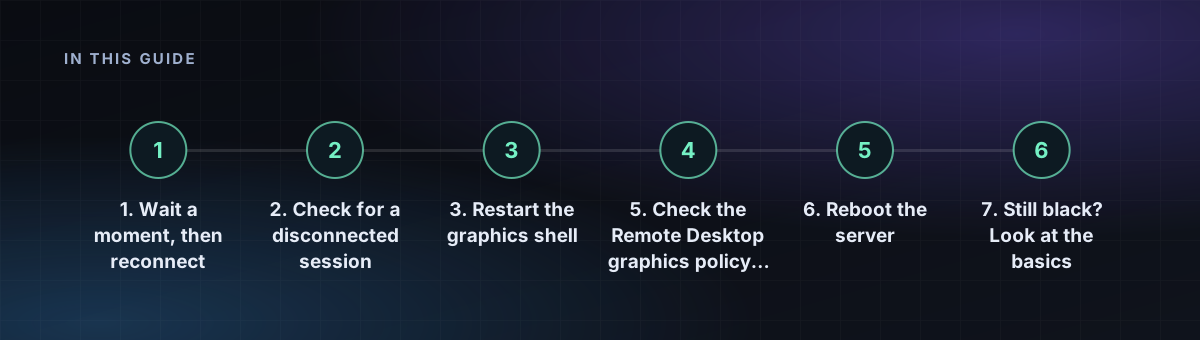
4. クライアントの画面設定を下げる
- 色深度を 32 ビットから 16 ビットまたは 24 ビットに下げます。
- モニターのネイティブ解像度より小さい解像度を使います。
- テストとして、「すべてのモニターを使用する」やマルチモニターのスパンなどのオプションをオフにします。
- クライアントにハードウェアグラフィックスアクセラレーションの設定がある場合は、無効にします。
5. サーバーのリモートデスクトップのグラフィックスポリシーを確認する
gpedit.msc を開き、コンピューターの構成、管理用テンプレート、Windows コンポーネント、リモート デスクトップ サービス、リモート デスクトップ セッション ホスト、リモート セッション環境に移動します。すべてのリモート デスクトップ サービス セッションにハードウェア グラフィックス アダプターを使用するの設定を確認し、切り替えてから再接続してみてください。物理 GPU のないサーバーでは、ソフトウェアレンダリングの方が安定することがよくあります。
6. サーバーを再起動する
ほかに方法がない場合は、ダッシュボードからサーバーを再起動します。再起動すると、固まったグラフィックスやセッションの状態のほとんどが解消されます。事前に作業内容を保存してください。
7. まだ黒い? 基本を見直す
- サーバーが稼働していて、ディスクの空き容量があることを確認します。システムドライブがいっぱいだと、デスクトップが読み込まれないことがあります。
- Windows 標準のクライアントや、Linux の Remmina など、別の RDP クライアントを試します。
- 別のネットワークでも問題が起きるかを確認します。厳しいファイアウォールや VPN が接続を劣化させることがあります。