















وصل میشوید، گذرواژه را وارد میکنید و پنجرهٔ Remote Desktop سیاه میشود. سرور بالاست و اتصال برقرار شده، اما دسکتاپ هرگز نمایش داده نمیشود. این یکی از رایجترین مشکلات RDP است و تقریباً همیشه در چند دقیقه حل میشود. مراحل زیر را به ترتیب انجام دهید.
1. کمی صبر کنید، سپس دوباره وصل شوید
بلافاصله پس از راهاندازی مجدد یا بهروزرسانی Windows، ممکن است دسکتاپ یکی دو دقیقه برای بارگذاری کامل زمان ببرد. پنجره را ببندید، کمی صبر کنید و دوباره وصل شوید. ورود تازه اغلب نشست گیرکرده را رفع میکند.
2. نشست قطعشده را بررسی کنید
اگر نشست قبلی هنوز روی سرور باز باشد، اتصال جدید ممکن است به آن در حالت خراب وصل شود. اگر هنوز از راه دیگری (کنسول وب در داشبوردتان) به سرور دسترسی دارید، از نشستهای قدیمی خارج شوید: Task Manager را باز کنید، به زبانهٔ Users بروید، روی نشست قدیمی راستکلیک کنید و Sign off را انتخاب کنید.
3. شل گرافیکی را دوباره راه بیندازید
در نشستی که فقط صفحهٔ سیاه نشان میدهد، Ctrl+Alt+End را فشار دهید (معادل راه دور Ctrl+Alt+Del)، Task Manager را باز کنید و File, Run new task را انتخاب کنید. explorer.exe را وارد و تأیید کنید. این کار شل دسکتاپ را دوباره راه میاندازد و معمولاً صفحه را برمیگرداند.
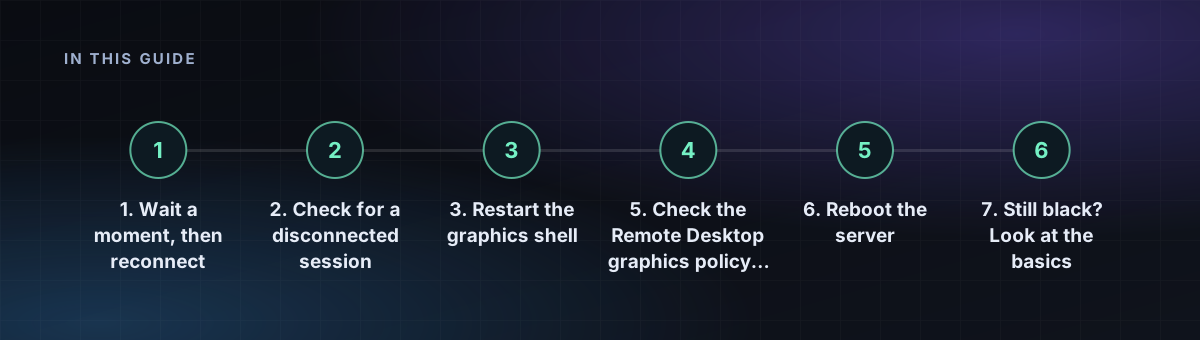
4. تنظیمات نمایش کلاینت خود را کمتر کنید
- عمق رنگ را از 32 بیت به 16 بیت یا 24 بیت کاهش دهید.
- وضوحی کوچکتر از وضوح اصلی مانیتورتان استفاده کنید.
- برای آزمایش، گزینههایی مانند «Use all my monitors» و پوشش چندمانیتوره را خاموش کنید.
- اگر کلاینت چنین تنظیمی دارد، شتابدهی گرافیکی سختافزاری را غیرفعال کنید.
5. سیاست گرافیکی Remote Desktop را روی سرور بررسی کنید
gpedit.msc را باز کنید و به Computer Configuration, Administrative Templates, Windows Components, Remote Desktop Services, Remote Desktop Session Host, Remote Session Environment بروید. تنظیم Use hardware graphics adapters for all Remote Desktop Services sessions را بررسی کنید و آن را تغییر دهید، سپس دوباره وصل شوید. سرورهای بدون GPU فیزیکی اغلب با رندر نرمافزاری بهتر کار میکنند.
6. سرور را ریبوت کنید
اگر هیچ چیز دیگر جواب نداد، سرور را از داشبوردتان دوباره راه بیندازید. ریبوت بیشتر وضعیتهای گیرکردهٔ گرافیک و نشست را پاک میکند. مطمئن شوید پیش از آن کارتان را ذخیره کردهاید.
7. هنوز سیاه است؟ مبانی را ببینید
- مطمئن شوید سرور در حال اجراست و فضای دیسک آزاد دارد. پر بودن درایو سیستم میتواند مانع بارگذاری دسکتاپ شود.
- کلاینت RDP دیگری را امتحان کنید، مثل کلاینت داخلی Windows یا Remmina در Linux.
- بررسی کنید مشکل در شبکهٔ دیگری هم پیش میآید یا نه. فایروال سختگیر یا VPN میتواند اتصال را تضعیف کند.