















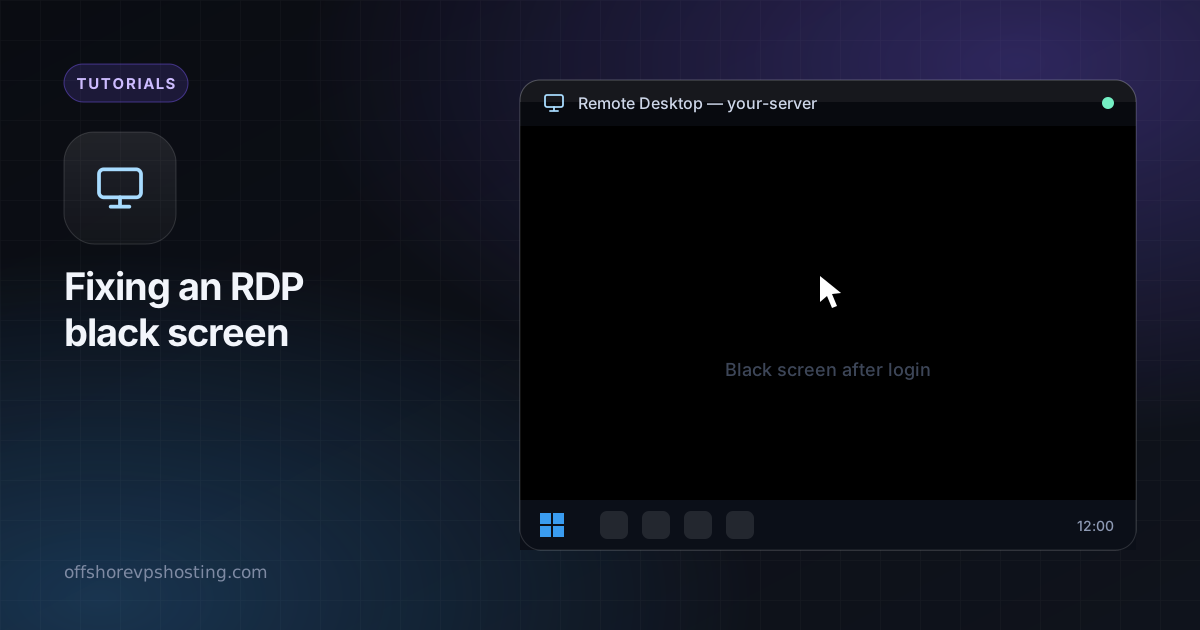
आप कनेक्ट करते हैं, पासवर्ड डालते हैं, और Remote Desktop विंडो काली हो जाती है। सर्वर चालू है और कनेक्शन बन गया, लेकिन डेस्कटॉप कभी नहीं दिखता। यह RDP की सबसे आम समस्याओं में से एक है और लगभग हमेशा कुछ ही मिनटों में ठीक हो जाती है। इन चरणों को क्रम से आज़माएँ।
1. थोड़ा रुकें, फिर दोबारा कनेक्ट करें
रीबूट या Windows अपडेट के तुरंत बाद डेस्कटॉप को पूरी तरह लोड होने में एक-दो मिनट लग सकते हैं। विंडो बंद करें, थोड़ी देर रुकें और फिर कनेक्ट करें। नया लॉगिन अक्सर अटके हुए सेशन को साफ़ कर देता है।
2. डिस्कनेक्ट हुआ सेशन जाँचें
अगर पिछला सेशन अभी भी सर्वर पर खुला है, तो नया कनेक्शन उससे बिगड़ी हालत में जुड़ सकता है। अगर आप किसी और तरीके (अपने डैशबोर्ड के वेब कंसोल) से सर्वर तक पहुँच सकते हैं, तो पुराने सेशन साइन आउट करें: Task Manager खोलें, Users टैब पर जाएँ, पुराने सेशन पर राइट-क्लिक करें और Sign off चुनें।
3. ग्राफ़िक्स शेल को रीस्टार्ट करें
जिस सेशन में सिर्फ़ ब्लैक स्क्रीन दिखे, उसके अंदर Ctrl+Alt+End दबाएँ (Ctrl+Alt+Del का रिमोट रूप), Task Manager खोलें, और File, Run new task चुनें। explorer.exe दर्ज करें और पुष्टि करें। इससे डेस्कटॉप शेल फिर शुरू होता है और आमतौर पर स्क्रीन लौट आती है।
4. अपने क्लाइंट की डिस्प्ले सेटिंग घटाएँ
- कलर डेप्थ को 32-बिट से घटाकर 16-बिट या 24-बिट करें।
- अपने मॉनिटर के नेटिव रिज़ॉल्यूशन से छोटा रिज़ॉल्यूशन उपयोग करें।
- टेस्ट के लिए "Use all my monitors" और मल्टी-मॉनिटर स्पैनिंग जैसे विकल्प बंद करें।
- अगर क्लाइंट में यह सेटिंग है, तो हार्डवेयर ग्राफ़िक्स एक्सेलेरेशन बंद करें।
5. सर्वर पर Remote Desktop ग्राफ़िक्स पॉलिसी जाँचें
gpedit.msc खोलें और Computer Configuration, Administrative Templates, Windows Components, Remote Desktop Services, Remote Desktop Session Host, Remote Session Environment पर जाएँ। सेटिंग Use hardware graphics adapters for all Remote Desktop Services sessions देखें और उसे बदलकर आज़माएँ, फिर दोबारा कनेक्ट करें। भौतिक GPU के बिना सर्वर अक्सर सॉफ़्टवेयर रेंडरिंग के साथ बेहतर चलते हैं।
6. सर्वर रीबूट करें
अगर और कुछ काम न करे, तो अपने डैशबोर्ड से सर्वर को रीस्टार्ट करें। रीबूट से ज़्यादातर अटकी ग्राफ़िक्स और सेशन स्टेट साफ़ हो जाती हैं। पहले सुनिश्चित करें कि आपने अपना काम सेव कर लिया है।
7. अब भी काली स्क्रीन? बुनियादी बातें देखें
- पक्का करें कि सर्वर चल रहा है और उसमें खाली डिस्क स्पेस है। भरी हुई सिस्टम ड्राइव डेस्कटॉप को लोड होने से रोक सकती है।
- कोई दूसरा RDP क्लाइंट आज़माएँ, जैसे Windows में बना हुआ या Linux पर Remmina।
- देखें कि समस्या किसी दूसरे नेटवर्क पर भी आती है या नहीं। सख़्त फ़ायरवॉल या VPN कनेक्शन को खराब कर सकता है।