















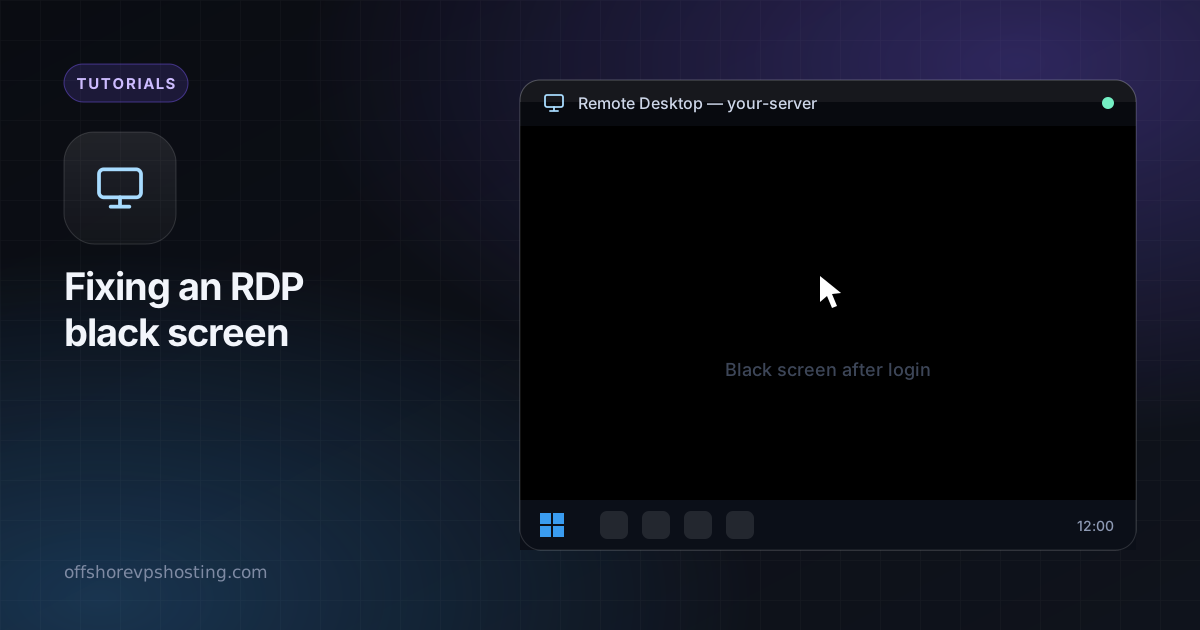
Te conectas, introduces la contraseña y la ventana de Escritorio remoto se pone negra. El servidor está activo y la conexión funcionó, pero el escritorio nunca se dibuja. Es uno de los problemas de RDP más comunes y casi siempre se arregla en unos minutos. Sigue estos pasos en orden.
1. Espera un momento y vuelve a conectarte
Justo después de un reinicio o de una actualización de Windows, el escritorio puede tardar un minuto o dos en terminar de cargar. Cierra la ventana, espera un poco y conéctate de nuevo. Un inicio de sesión nuevo suele despejar una sesión atascada.
2. Busca una sesión desconectada
Si una sesión anterior sigue abierta en el servidor, una conexión nueva puede engancharse a ella en un estado roto. Si aún puedes llegar al servidor de otra manera (la consola web en tu panel), cierra las sesiones antiguas: abre el Administrador de tareas, ve a la pestaña Users, haz clic derecho en la sesión antigua y elige Sign off.
3. Reinicia el shell gráfico
Dentro de una sesión que solo muestra una pantalla negra, pulsa Ctrl+Alt+End (el equivalente remoto de Ctrl+Alt+Del), abre el Administrador de tareas y elige File, Run new task. Introduce explorer.exe y confirma. Esto reinicia el shell del escritorio y normalmente devuelve la pantalla.
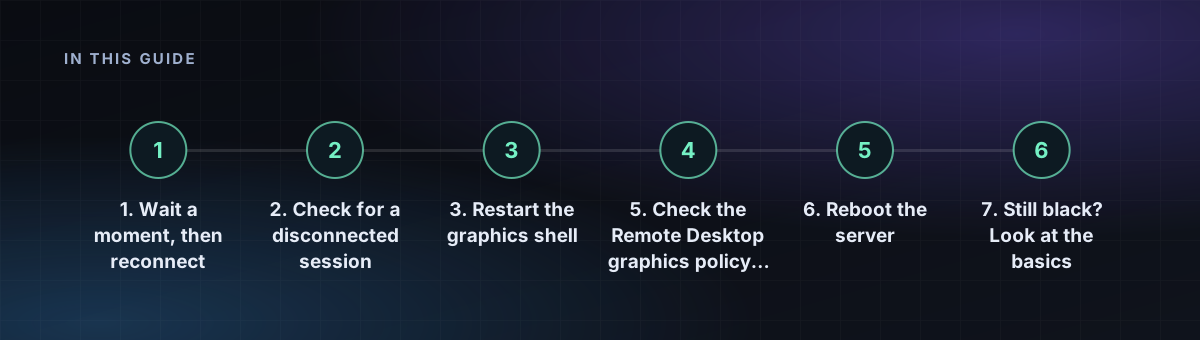
4. Baja los ajustes de pantalla de tu cliente
- Reduce la profundidad de color de 32 bits a 16 o 24 bits.
- Usa una resolución menor que la nativa de tu monitor.
- Desactiva opciones como "Use all my monitors" y la extensión a varios monitores para probar.
- Desactiva la aceleración gráfica por hardware en el cliente si tiene esa opción.
5. Revisa la política de gráficos de Escritorio remoto en el servidor
Abre gpedit.msc y ve a Computer Configuration, Administrative Templates, Windows Components, Remote Desktop Services, Remote Desktop Session Host, Remote Session Environment. Revisa el ajuste Use hardware graphics adapters for all Remote Desktop Services sessions, prueba a cambiarlo y vuelve a conectarte. Los servidores sin una GPU física suelen comportarse mejor con renderizado por software.
6. Reinicia el servidor
Si nada más funciona, reinicia el servidor desde tu panel. Un reinicio despeja la mayoría de los estados atascados de gráficos y de sesión. Asegúrate de haber guardado antes tu trabajo.
7. ¿Sigue en negro? Revisa lo básico
- Confirma que el servidor está en marcha y tiene espacio libre en disco. Una unidad de sistema llena puede impedir que el escritorio cargue.
- Prueba con otro cliente RDP, como el integrado en Windows o Remmina en Linux.
- Comprueba si el problema aparece en otra red. Un cortafuegos restrictivo o una VPN pueden degradar la conexión.