















Ti connetti, inserisci la password e la finestra di Remote Desktop diventa nera. Il server è attivo e la connessione ha funzionato, ma il desktop non viene mai disegnato. È uno dei problemi RDP più comuni e quasi sempre si risolve in pochi minuti. Segui questi passaggi in ordine.
1. Aspetta un attimo, poi riconnettiti
Subito dopo un riavvio o un aggiornamento di Windows, il desktop può impiegare un minuto o due a caricarsi del tutto. Chiudi la finestra, aspetta un po’ e connettiti di nuovo. Un nuovo accesso spesso sblocca una sessione bloccata.
2. Controlla se c’è una sessione disconnessa
Se una sessione precedente è ancora aperta sul server, una nuova connessione può agganciarsi a essa in uno stato corrotto. Se riesci ancora a raggiungere il server in un altro modo (la console web nella tua dashboard), chiudi le vecchie sessioni: apri Task Manager, vai alla scheda Users, fai clic destro sulla vecchia sessione e scegli Sign off.
3. Riavvia la shell grafica
In una sessione che mostra solo uno schermo nero, premi Ctrl+Alt+End (l’equivalente remoto di Ctrl+Alt+Canc), apri Task Manager e scegli File, Run new task. Inserisci explorer.exe e conferma. Questo riavvia la shell del desktop e di solito riporta lo schermo.
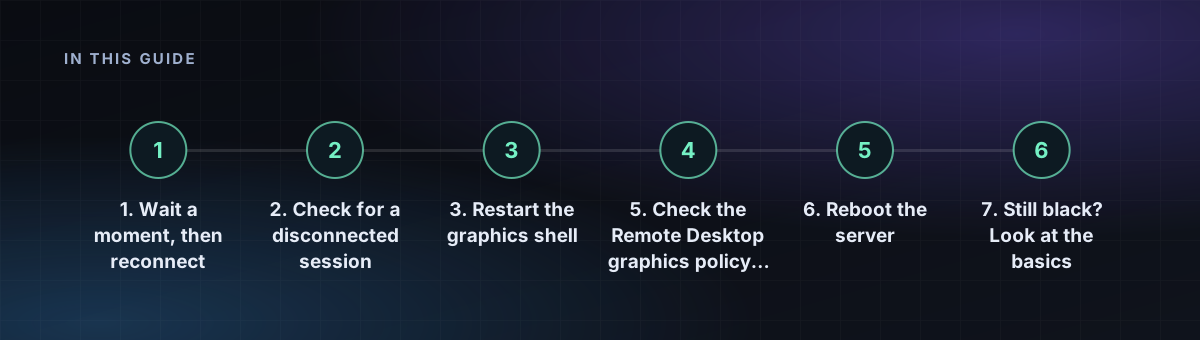
4. Abbassa le impostazioni dello schermo del tuo client
- Riduci la profondità di colore da 32 bit a 16 o 24 bit.
- Usa una risoluzione più piccola di quella nativa del tuo monitor.
- Disattiva opzioni come "Use all my monitors" e l'estensione su più monitor per fare una prova.
- Disabilita l’accelerazione grafica hardware nel client se ha questa impostazione.
5. Controlla il criterio grafico di Remote Desktop sul server
Apri gpedit.msc e vai a Computer Configuration, Administrative Templates, Windows Components, Remote Desktop Services, Remote Desktop Session Host, Remote Session Environment. Controlla l’impostazione Use hardware graphics adapters for all Remote Desktop Services sessions e prova a cambiarla, poi riconnettiti. I server senza una GPU fisica spesso funzionano meglio con il rendering software.
6. Riavvia il server
Se nient’altro funziona, riavvia il server dalla tua dashboard. Un riavvio risolve la maggior parte degli stati grafici e di sessione bloccati. Assicurati prima di aver salvato il lavoro.
7. Ancora nero? Controlla le basi
- Verifica che il server sia in esecuzione e abbia spazio libero su disco. Un disco di sistema pieno può impedire il caricamento del desktop.
- Prova un altro client RDP, come quello integrato in Windows o Remmina su Linux.
- Controlla se il problema compare su un'altra rete. Un firewall restrittivo o una VPN possono degradare la connessione.