















Вы подключаетесь, вводите пароль, и окно удалённого рабочего стола становится чёрным. Сервер работает и соединение установлено, но рабочий стол не отображается. Это одна из самых частых проблем RDP, и почти всегда её можно исправить за несколько минут. Выполняйте эти шаги по порядку.
1. Немного подождите, затем переподключитесь
Сразу после перезагрузки или обновления Windows рабочему столу может потребоваться минута-две, чтобы полностью загрузиться. Закройте окно, немного подождите и подключитесь снова. Новый вход часто устраняет зависший сеанс.
2. Проверьте, нет ли отключённого сеанса
Если предыдущий сеанс всё ещё открыт на сервере, новое подключение может присоединиться к нему в нерабочем состоянии. Если вы можете получить доступ к серверу другим способом (веб-консоль в личном кабинете), завершите старые сеансы: откройте Диспетчер задач, перейдите на вкладку Users, щёлкните правой кнопкой по старому сеансу и выберите Sign off.
3. Перезапустите графическую оболочку
В сеансе, показывающем только чёрный экран, нажмите Ctrl+Alt+End (удалённый аналог Ctrl+Alt+Del), откройте Диспетчер задач и выберите File, Run new task. Введите explorer.exe и подтвердите. Это перезапустит оболочку рабочего стола и обычно возвращает экран.
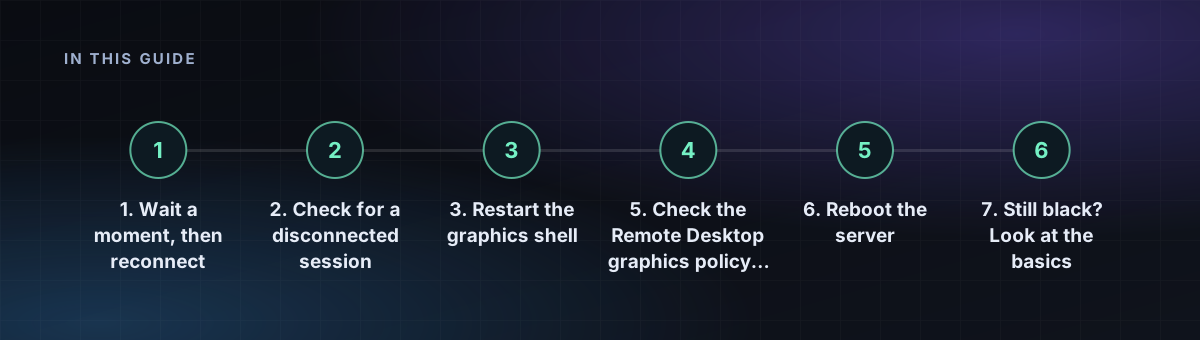
4. Понизьте параметры отображения клиента
- Уменьшите глубину цвета с 32 бит до 16 или 24 бит.
- Используйте разрешение меньше родного разрешения вашего монитора.
- Для проверки отключите такие параметры, как «Use all my monitors» и охват нескольких мониторов.
- Отключите аппаратное ускорение графики в клиенте, если в нём есть такая настройка.
5. Проверьте политику графики удалённого рабочего стола на сервере
Откройте gpedit.msc и перейдите в Computer Configuration, Administrative Templates, Windows Components, Remote Desktop Services, Remote Desktop Session Host, Remote Session Environment. Найдите параметр Use hardware graphics adapters for all Remote Desktop Services sessions, попробуйте переключить его и подключитесь снова. Серверы без физического GPU часто лучше работают с программной отрисовкой.
6. Перезагрузите сервер
Если ничего не помогает, перезапустите сервер из личного кабинета. Перезагрузка устраняет большинство зависших состояний графики и сеансов. Предварительно убедитесь, что вы сохранили свою работу.
7. Всё ещё чёрный экран? Проверьте основы
- Убедитесь, что сервер работает и на диске есть свободное место. Заполненный системный диск может помешать загрузке рабочего стола.
- Попробуйте другой клиент RDP, например встроенный в Windows или Remmina в Linux.
- Проверьте, возникает ли проблема в другой сети. Строгий брандмауэр или VPN могут ухудшать соединение.