















تتصل وتدخل كلمة المرور فتتحول نافذة Remote Desktop إلى السواد. الخادم يعمل والاتصال نجح، لكن سطح المكتب لا يظهر أبداً. إنها من أكثر مشكلات RDP شيوعاً وتكاد تُصلح دائماً في دقائق. اتبع هذه الخطوات بالترتيب.
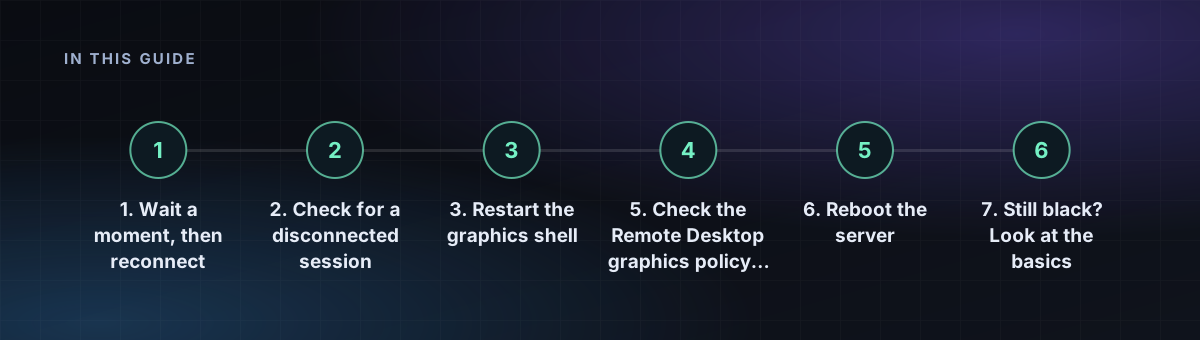
1. انتظر لحظة ثم أعد الاتصال
بعد إعادة التشغيل أو تحديث Windows مباشرة، قد يستغرق سطح المكتب دقيقة أو دقيقتين لإكمال التحميل. أغلق النافذة وانتظر قليلاً ثم اتصل مجدداً. غالباً ما يزيل تسجيل دخول جديد جلسة عالقة.
2. افحص وجود جلسة منقطعة
إذا كانت جلسة سابقة لا تزال مفتوحة على الخادم، فقد يرتبط الاتصال الجديد بها في حالة معطلة. إذا كان بإمكانك الوصول إلى الخادم بطريقة أخرى (وحدة تحكم الويب في لوحتك)، فسجّل الخروج من الجلسات القديمة: افتح Task Manager، وانتقل إلى تبويب Users، وانقر بزر الفأرة الأيمن على الجلسة القديمة واختر Sign off.
3. أعد تشغيل واجهة الرسوميات
داخل جلسة تعرض شاشة سوداء فقط، اضغط Ctrl+Alt+End (المكافئ البعيد لـ Ctrl+Alt+Del)، وافتح Task Manager، واختر File, Run new task. أدخل explorer.exe وأكّد. هذا يعيد تشغيل واجهة سطح المكتب وغالباً ما يعيد الشاشة.
4. خفّض إعدادات العرض في عميلك
- قلّل عمق الألوان من 32-bit إلى 16-bit أو 24-bit.
- استخدم دقة أصغر من الدقة الأصلية لشاشتك.
- عطّل خيارات مثل "Use all my monitors" وامتداد الشاشات المتعددة للاختبار.
- عطّل تسريع الرسوميات بالعتاد في العميل إذا كان فيه هذا الإعداد.
5. تحقق من سياسة رسوميات Remote Desktop على الخادم
افتح gpedit.msc وانتقل إلى Computer Configuration, Administrative Templates, Windows Components, Remote Desktop Services, Remote Desktop Session Host, Remote Session Environment. راجع الإعداد Use hardware graphics adapters for all Remote Desktop Services sessions وجرّب تبديله، ثم أعد الاتصال. غالباً ما تعمل الخوادم التي بلا GPU فعلي بشكل أفضل مع العرض البرمجي.
6. أعد تشغيل الخادم
إذا لم ينجح شيء آخر، فأعد تشغيل الخادم من لوحة التحكم. تزيل إعادة التشغيل معظم حالات الرسوميات والجلسات العالقة. تأكد من حفظ عملك أولاً.
7. ما زالت سوداء؟ راجع الأساسيات
- تأكد من أن الخادم يعمل ولديه مساحة قرص خالية. قد يمنع امتلاء قرص النظام تحميل سطح المكتب.
- جرّب عميل RDP مختلفاً، مثل المدمج في Windows أو Remmina على Linux.
- تحقق مما إذا كانت المشكلة تظهر على شبكة مختلفة. قد يؤدي جدار حماية مقيِّد أو VPN إلى تدهور الاتصال.