















Bạn kết nối, nhập mật khẩu, và cửa sổ Remote Desktop chuyển sang màu đen. Máy chủ đang chạy và kết nối đã thành công, nhưng màn hình nền không bao giờ được vẽ ra. Đây là một trong những sự cố RDP phổ biến nhất và hầu như luôn sửa được trong vài phút. Hãy làm lần lượt theo các bước sau.
1. Chờ một lát, rồi kết nối lại
Ngay sau khi khởi động lại hoặc cập nhật Windows, màn hình nền có thể mất một hai phút để tải xong. Đóng cửa sổ, chờ một chút rồi kết nối lại. Một lần đăng nhập mới thường xóa được phiên bị kẹt.
2. Kiểm tra phiên bị ngắt kết nối
Nếu một phiên trước đó vẫn đang mở trên máy chủ, kết nối mới có thể gắn vào nó ở trạng thái bị lỗi. Nếu bạn vẫn truy cập được máy chủ bằng cách khác (bảng điều khiển web trong dashboard), hãy đăng xuất các phiên cũ: mở Task Manager, vào tab Users, nhấp chuột phải vào phiên cũ và chọn Sign off.
3. Khởi động lại shell đồ họa
Trong một phiên chỉ hiển thị màn hình đen, nhấn Ctrl+Alt+End (tương đương từ xa của Ctrl+Alt+Del), mở Task Manager và chọn File, Run new task. Nhập explorer.exe và xác nhận. Việc này khởi động lại shell màn hình nền và thường đưa màn hình trở lại.
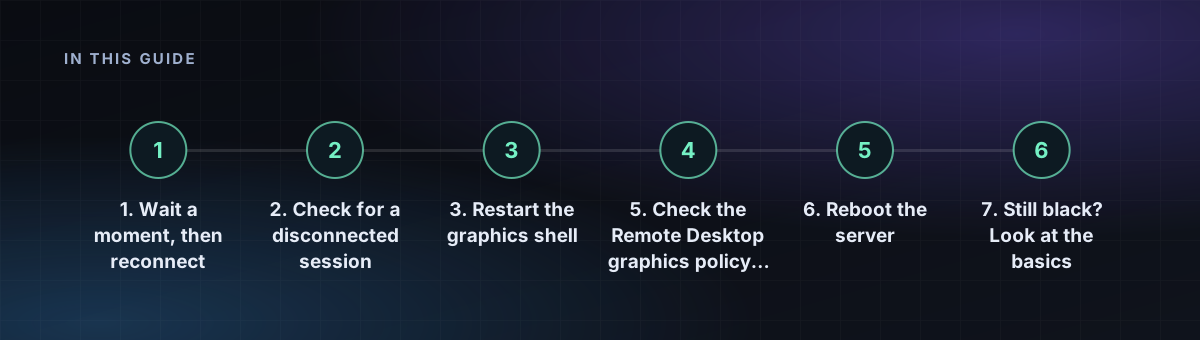
4. Hạ cài đặt hiển thị của ứng dụng khách
- Giảm độ sâu màu từ 32-bit xuống 16-bit hoặc 24-bit.
- Dùng độ phân giải nhỏ hơn độ phân giải gốc của màn hình bạn.
- Tắt các tùy chọn như "Use all my monitors" và trải rộng nhiều màn hình để kiểm tra.
- Tắt tăng tốc đồ họa phần cứng trong ứng dụng khách nếu có cài đặt đó.
5. Kiểm tra chính sách đồ họa Remote Desktop trên máy chủ
Mở gpedit.msc và đi tới Computer Configuration, Administrative Templates, Windows Components, Remote Desktop Services, Remote Desktop Session Host, Remote Session Environment. Xem lại thiết lập Use hardware graphics adapters for all Remote Desktop Services sessions và thử bật tắt nó, sau đó kết nối lại. Các máy chủ không có GPU vật lý thường hoạt động tốt hơn với kết xuất phần mềm.
6. Khởi động lại máy chủ
Nếu không cách nào khác hiệu quả, hãy khởi động lại máy chủ từ bảng điều khiển. Khởi động lại xóa hầu hết các trạng thái đồ họa và phiên bị kẹt. Hãy chắc chắn bạn đã lưu công việc trước.
7. Vẫn đen? Xem lại những điều cơ bản
- Xác nhận máy chủ đang chạy và còn dung lượng đĩa trống. Ổ hệ thống đầy có thể khiến màn hình nền không tải được.
- Thử ứng dụng khách RDP khác, chẳng hạn ứng dụng tích hợp trong Windows hoặc Remmina trên Linux.
- Kiểm tra xem sự cố có xuất hiện trên mạng khác không. Tường lửa hạn chế hoặc VPN có thể làm suy giảm kết nối.