















Sie verbinden sich, geben das Passwort ein, und das Remotedesktop-Fenster wird schwarz. Der Server läuft und die Verbindung hat funktioniert, aber der Desktop wird nie gezeichnet. Das ist eines der häufigsten RDP-Probleme und lässt sich fast immer in wenigen Minuten beheben. Gehen Sie diese Schritte der Reihe nach durch.
1. Einen Moment warten, dann erneut verbinden
Direkt nach einem Neustart oder einem Windows-Update kann der Desktop ein bis zwei Minuten brauchen, bis er fertig geladen ist. Schließen Sie das Fenster, warten Sie kurz und verbinden Sie sich erneut. Eine frische Anmeldung löst eine hängende Sitzung oft.
2. Nach einer getrennten Sitzung suchen
Ist auf dem Server noch eine frühere Sitzung offen, kann sich eine neue Verbindung in einem defekten Zustand daran anhängen. Wenn Sie den Server noch auf anderem Weg erreichen (die Webkonsole in Ihrem Dashboard), melden Sie alte Sitzungen ab: Öffnen Sie den Task-Manager, wechseln Sie zur Registerkarte Users, klicken Sie mit der rechten Maustaste auf die alte Sitzung und wählen Sie Sign off.
3. Die Grafik-Shell neu starten
Drücken Sie in einer Sitzung, die nur einen schwarzen Bildschirm zeigt, Ctrl+Alt+End (das Remote-Äquivalent zu Strg+Alt+Entf), öffnen Sie den Task-Manager und wählen Sie File, Run new task. Geben Sie explorer.exe ein und bestätigen Sie. Das startet die Desktop-Shell neu und bringt den Bildschirm meist zurück.
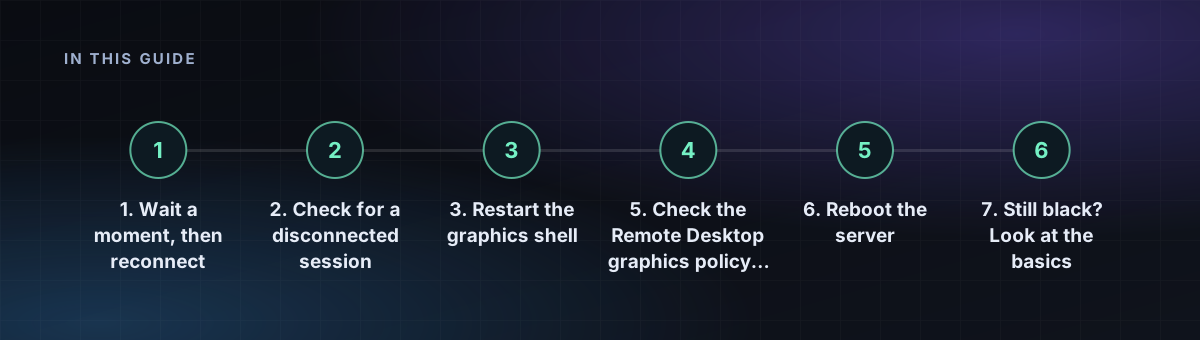
4. Die Anzeigeeinstellungen Ihres Clients senken
- Verringern Sie die Farbtiefe von 32 Bit auf 16 Bit oder 24 Bit.
- Verwenden Sie eine kleinere Auflösung als die native Ihres Monitors.
- Schalten Sie zum Testen Optionen wie „Alle Monitore verwenden“ und die Mehrmonitor-Spannung aus.
- Deaktivieren Sie die Hardware-Grafikbeschleunigung im Client, falls er diese Einstellung hat.
5. Die Grafikrichtlinie für Remotedesktop auf dem Server prüfen
Öffnen Sie gpedit.msc und gehen Sie zu Computer Configuration, Administrative Templates, Windows Components, Remote Desktop Services, Remote Desktop Session Host, Remote Session Environment. Prüfen Sie die Einstellung Use hardware graphics adapters for all Remote Desktop Services sessions, schalten Sie sie um und verbinden Sie sich erneut. Server ohne physische GPU verhalten sich mit Software-Rendering oft besser.
6. Den Server neu starten
Wenn nichts anderes hilft, starten Sie den Server über Ihr Dashboard neu. Ein Neustart behebt die meisten hängenden Grafik- und Sitzungszustände. Stellen Sie sicher, dass Sie Ihre Arbeit zuvor gespeichert haben.
7. Immer noch schwarz? Die Grundlagen prüfen
- Bestätigen Sie, dass der Server läuft und freien Speicherplatz hat. Ein volles Systemlaufwerk kann verhindern, dass der Desktop lädt.
- Probieren Sie einen anderen RDP-Client, etwa den in Windows integrierten oder Remmina unter Linux.
- Prüfen Sie, ob das Problem in einem anderen Netzwerk auftritt. Eine restriktive Firewall oder ein VPN kann die Verbindung verschlechtern.