















Vous n’avez pas besoin d’un PC Windows pour utiliser un serveur Windows. Un Mac peut se connecter à n’importe quel serveur RDP avec Windows App, l’application gratuite de Microsoft (anciennement appelée Microsoft Remote Desktop), et toute la configuration prend environ deux minutes une fois que vous avez l’adresse et l’identifiant du serveur.
Ce qu’il vous faut d’abord
- L’adresse IP du serveur, affichée dans votre tableau de bord une fois le serveur déployé.
- Le nom d’utilisateur Administrator et le mot de passe que vous avez défini à la commande.
- Un Mac sous une version récente de macOS.
Si vous n’avez pas encore de serveur, nos offres Windows RDP commencent à 10 $ par mois et peuvent être payées en crypto sans pièce d’identité.
Étape 1 : installer le client
Ouvrez le Mac App Store, recherchez Windows App (de Microsoft) et installez-le. Il est gratuit. D’anciens guides l’appellent Microsoft Remote Desktop ; c’est la même famille d’application et les étapes sont presque identiques.
Étape 2 : ajouter le serveur
- Ouvrez l’application et choisissez Add PC (ou le bouton plus, puis PC).
- Dans PC name, collez l’adresse IP du serveur.
- Sous User account, choisissez Add User Account, saisissez
Administratoret le mot de passe, puis enregistrez. - Donnez à la connexion un nom parlant, comme l’emplacement, et cliquez sur Add.
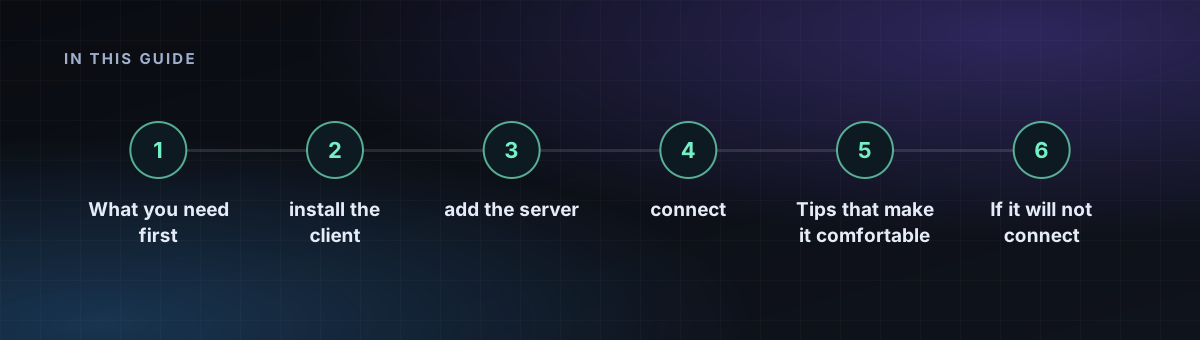
Étape 3 : se connecter
Double-cliquez sur la nouvelle entrée. La première fois, macOS peut afficher un avertissement de certificat parce que le serveur utilise un certificat auto-signé. C’est normal pour un serveur neuf : vérifiez que le nom correspond à l’IP attendue et choisissez de continuer. Vous devriez alors voir le bureau Windows.
Astuces pour plus de confort
- Presse-papiers et fichiers. Le copier-coller de texte entre votre Mac et le serveur fonctionne par défaut. Pour déplacer des fichiers, activez la redirection de dossiers dans les paramètres de la connexion.
- Résolution. Activez Optimize for Retina displays pour un texte net, ou baissez la résolution si la connexion semble lente.
- Raccourcis clavier. Utilisez l’option Use Mac keyboard shortcuts si vous voulez que Cmd+C et Cmd+V se comportent comme sur votre Mac.
- Son. Vous pouvez lire l’audio du serveur sur votre Mac dans les paramètres de l’appareil.
Si la connexion échoue
- Vérifiez l’adresse IP et que le serveur apparaît comme en marche dans votre tableau de bord.
- Assurez-vous que votre propre réseau autorise les connexions sortantes sur le port 3389. Certains réseaux de bureau et d’hôtel le bloquent.
- Un écran noir après la connexion est un autre problème, traité dans comment corriger un écran noir RDP.