















使用 Windows 服务器并不需要 Windows 电脑。Mac 可以使用 Microsoft 免费的 Windows App(原名 Microsoft Remote Desktop)连接任何 RDP 服务器,拿到服务器地址和登录信息后,整个设置大约只需两分钟。
首先需要什么
- 服务器的 IP 地址,服务器部署完成后会显示在你的控制面板中。
- Administrator 用户名,以及你下单时设置的密码。
- 一台运行当前 macOS 版本的 Mac。
如果你还没有服务器,我们的 Windows RDP 套餐每月 $10 起,并可用加密货币付款,无需身份证件。
步骤 1:安装客户端
打开 Mac App Store,搜索 Windows App(Microsoft 出品)并安装。它是免费的。较旧的指南称之为 Microsoft Remote Desktop;它们属于同一系列应用,步骤几乎完全相同。
步骤 2:添加服务器
- 打开应用并选择 Add PC(或点击加号按钮,再选 PC)。
- 在 PC name 中粘贴服务器的 IP 地址。
- 在 User account 下选择 Add User Account,输入
Administrator和密码,然后保存。 - 为连接起一个易记的名称,例如地点名称,然后点击 Add。
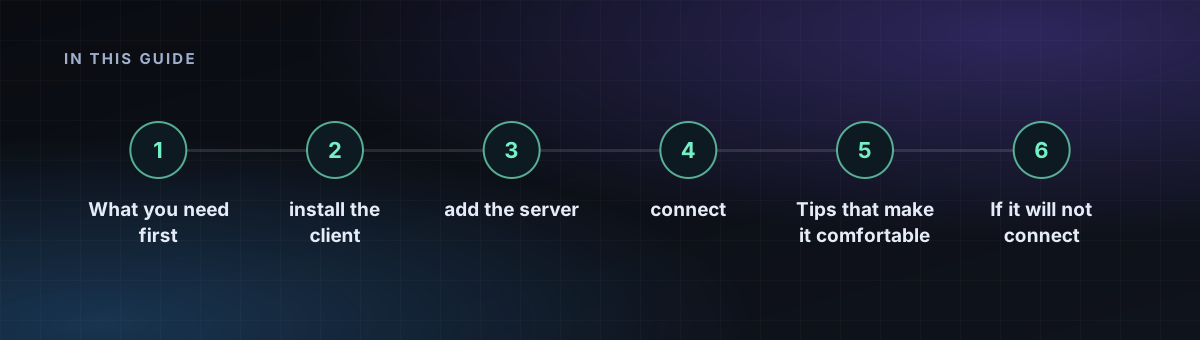
步骤 3:连接
双击新条目。首次连接时,macOS 可能会显示证书警告,因为服务器使用自签名证书。这对全新服务器来说是正常的:确认名称是你预期的 IP,然后选择继续。此时你应该能看到 Windows 桌面。
让使用更舒适的技巧
- 剪贴板和文件。默认即可在 Mac 与服务器之间复制粘贴文本。要传输文件,请在连接设置中启用文件夹重定向。
- 分辨率。开启 Optimize for Retina displays 可获得清晰的文字,如果连接感觉缓慢,则降低分辨率。
- 键盘快捷键。如果你希望 Cmd+C 和 Cmd+V 像在 Mac 上一样工作,请使用 Use Mac keyboard shortcuts 选项。
- 声音。你可以在设备设置中让服务器的音频在 Mac 上播放。
如果无法连接
- 检查 IP 地址,以及控制面板中服务器是否显示为运行中。
- 确保你自己的网络允许 3389 端口的出站连接。有些办公室和酒店网络会封锁它。
- 登录后黑屏是另一个问题,详见如何修复 RDP 黑屏。