















لا تحتاج إلى جهاز Windows لاستخدام خادم Windows. يمكن لجهاز Mac الاتصال بأي خادم RDP باستخدام تطبيق Windows App المجاني من Microsoft (الذي كان يسمى سابقاً Microsoft Remote Desktop)، ويستغرق الإعداد كله نحو دقيقتين بمجرد أن يكون لديك عنوان الخادم وبيانات الدخول.
ما تحتاجه أولاً
- عنوان IP للخادم، الظاهر في لوحة التحكم بعد نشر الخادم.
- اسم المستخدم Administrator وكلمة المرور التي عيّنتها عند الطلب.
- جهاز Mac يعمل بإصدار macOS حديث.
إذا لم يكن لديك خادم بعد، فإن خطط Windows RDP لدينا تبدأ من 10 دولارات شهرياً ويمكن الدفع لها بالعملات المشفرة دون هوية.
الخطوة 1: ثبّت العميل
افتح Mac App Store وابحث عن Windows App (من Microsoft) وثبّته. إنه مجاني. تسميه الأدلة الأقدم Microsoft Remote Desktop؛ فهو من عائلة التطبيق نفسها والخطوات متطابقة تقريباً.
الخطوة 2: أضف الخادم
- افتح التطبيق واختر Add PC (أو زر الإضافة، ثم PC).
- في PC name، الصق عنوان IP للخادم.
- تحت User account، اختر Add User Account، وأدخل
Administratorوكلمة المرور، ثم احفظ. - أعطِ الاتصال اسماً سهلاً، مثل الموقع، واضغط Add.
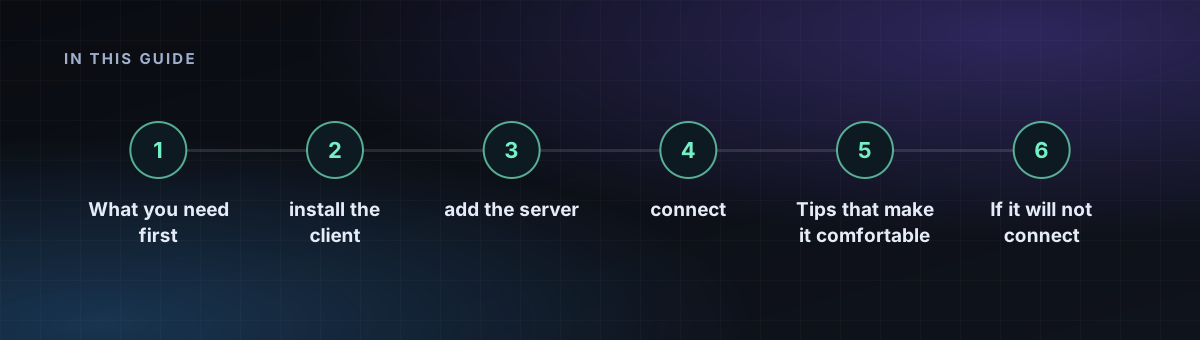
الخطوة 3: اتصل
انقر نقراً مزدوجاً على الإدخال الجديد. في المرة الأولى قد يعرض macOS تحذير شهادة لأن الخادم يستخدم شهادة موقّعة ذاتياً. هذا طبيعي لخادم جديد: تحقق من أن الاسم هو عنوان IP الذي تتوقعه واختر المتابعة. يجب أن ترى الآن سطح مكتب Windows.
نصائح تجعل التجربة مريحة
- الحافظة والملفات. نسخ النص ولصقه بين جهاز Mac والخادم يعمل افتراضياً. ولنقل الملفات، فعّل إعادة توجيه المجلدات في إعدادات الاتصال.
- الدقة. فعّل Optimize for Retina displays للحصول على نص حاد، أو خفّض الدقة إذا بدا الاتصال بطيئاً.
- اختصارات لوحة المفاتيح. استخدم خيار Use Mac keyboard shortcuts إذا أردت أن يعمل Cmd+C وCmd+V كما على جهاز Mac.
- الصوت. يمكنك تشغيل الصوت من الخادم على جهاز Mac من إعدادات الجهاز.
إذا لم يتصل
- افحص عنوان IP وأن الخادم يظهر قيد التشغيل في لوحة التحكم.
- تأكد من أن شبكتك تسمح بالاتصالات الصادرة على المنفذ 3389. بعض شبكات المكاتب والفنادق تحجبه.
- الشاشة السوداء بعد تسجيل الدخول مشكلة مختلفة، تُغطى في كيف تصلح الشاشة السوداء في RDP.