















Um servidor Windows RDP é uma ferramenta poderosa e um alvo atraente. Bots varrem a internet em busca de portas de área de trabalho remota abertas o tempo todo. Estes passos levam cerca de dez minutos e eliminam a maior parte do risco.
1. Mude a configuração da conta Administrator
- Defina uma senha longa e única (16 caracteres ou mais).
- Crie um usuário comum com nome próprio para o trabalho diário e renomeie ou desative a conta Administrator integrada sempre que puder.
- Use um gerenciador de senhas. Nunca reutilize uma senha de outro site.
2. Ative a Autenticação em Nível de Rede
Abra Propriedades do Sistema, Remoto e confirme que "Permitir conexões somente de computadores que executam a Área de Trabalho Remota com Autenticação em Nível de Rede" está marcado. A NLA faz o cliente se autenticar antes de uma sessão completa ser criada, o que bloqueia toda uma classe de ataques.
3. Limite quem pode se conectar
O passo isolado mais forte é uma regra de firewall que permita a porta 3389 somente a partir do seu próprio endereço IP.
New-NetFirewallRule -DisplayName "RDP from my IP" -Direction Inbound `
  -Protocol TCP -LocalPort 3389 -RemoteAddress 203.0.113.10 -Action Allow
Substitua o endereço de exemplo pelo seu e desative a regra ampla padrão "Remote Desktop - User Mode (TCP-In)". Se o seu IP muda com frequência, use uma VPN com endereço fixo e permita apenas ele.
4. Impeça a adivinhação de senhas
Defina uma política de bloqueio de conta: Política de Segurança Local, Políticas de Conta, Política de Bloqueio de Conta. Bloquear uma conta por 15 minutos após 5 tentativas malsucedidas torna ataques de força bruta impraticáveis.
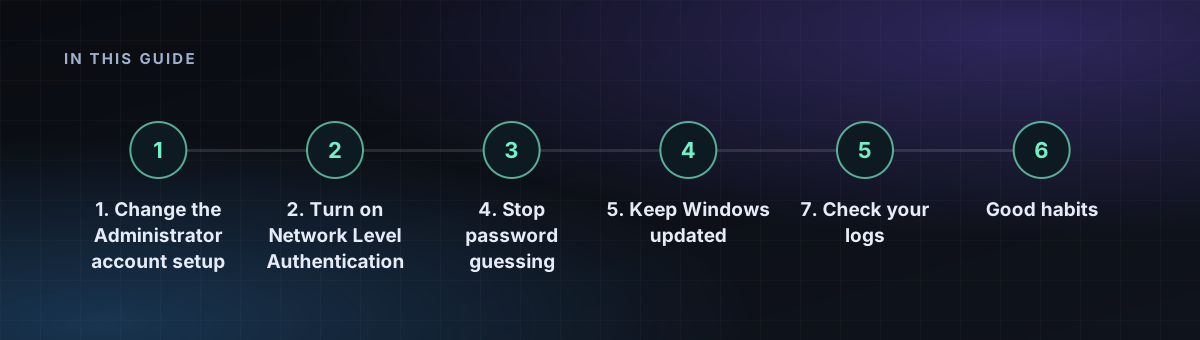
5. Mantenha o Windows atualizado
Instale as atualizações rapidamente, especialmente as dos Serviços de Área de Trabalho Remota. Várias das piores falhas do RDP foram corrigidas em atualizações mensais bem antes de os atacantes as usarem amplamente.
6. Opcional: mude a porta
Tirar o RDP da 3389 reduz o ruído nos logs causado por bots casuais, mas não impede um scanner determinado. Trate isso como um extra menor, nunca como substituto dos passos acima. Se você mudar a porta, lembre-se de abrir a nova porta no firewall.
7. Verifique seus logs
Abra o Visualizador de Eventos, Logs do Windows, Segurança, e procure o ID de evento 4625 (falha de logon). Centenas de falhas vindas de um único endereço significam que alguém está tentando adivinhar. Bloqueie esse endereço e revise o passo 3.
Bons hábitos
- Não navegue na web nem abra anexos de e-mail em um servidor do qual você depende.
- Mantenha o Defender ativado e atualizado.
- Desconecte (e não apenas feche a janela) quando terminar e encerre as sessões não utilizadas.
- Faça backup de arquivos importantes fora do servidor.