















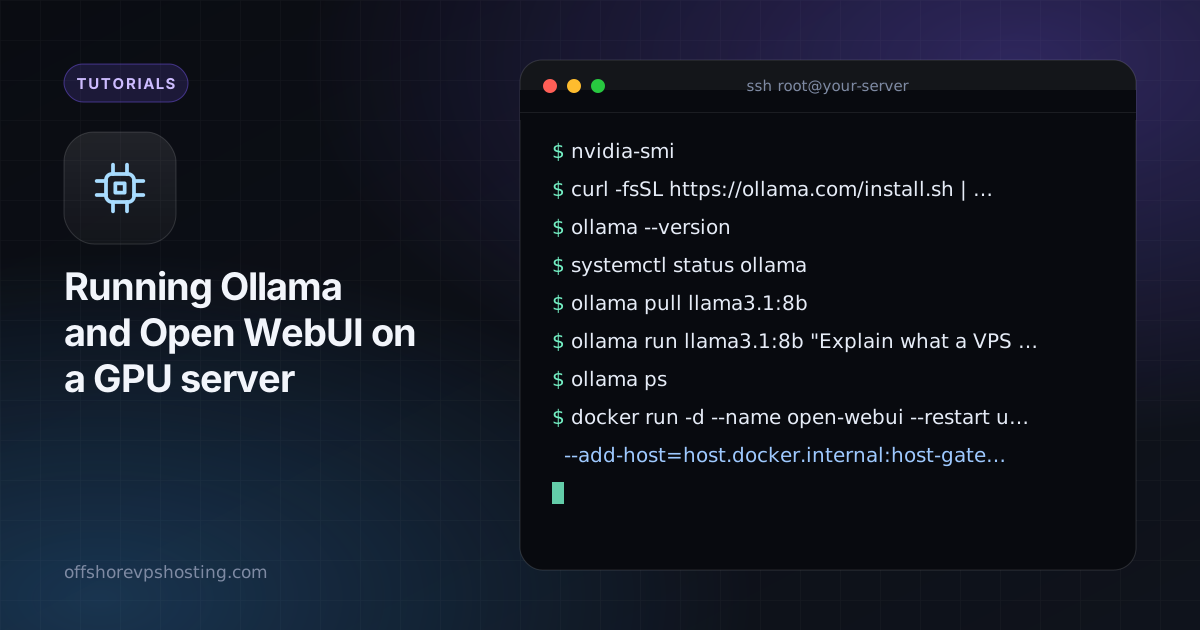
تشغيل نموذج لغوي على خادمك الخاص يُبقي مطالباتك ومستنداتك خاصة ويزيل رسوم الرموز. يجعل Ollama جانب النموذج بسيطاً، ويمنحك Open WebUI واجهة شبيهة بـ ChatGPT فوقه. يثبّت هذا الدليل الاثنين على خادم GPU يعمل بنظام Ubuntu.
ما تحتاجه
- خادم GPU. حجم النموذج يحدد الـ GPU. يحتاج نموذج من 7 إلى 8 مليارات معامل بصيغة 4-bit إلى نحو 5 إلى 6 GB من VRAM. أما نموذج 70B فيحتاج أكثر بكثير، عادةً 40 GB أو أكثر. راجع صفحة استضافة LLM الخاصة لخيارات بأحجام محددة.
- Ubuntu 22.04 أو 24.04 مع تثبيت برنامج تشغيل NVIDIA. يمكن أن تأتي خطط GPU لدينا وCUDA جاهز.
- Docker لـ Open WebUI. اتبع كيفية تثبيت Docker إن احتجت إليه.
الخطوة 1: تحقق من الـ GPU
nvidia-smiيجب أن ترى الـ GPU وإصدار برنامج التشغيل وإصدار CUDA. إن كان الأمر غير موجود فثبّت برنامج تشغيل NVIDIA لبطاقتك أولاً.
الخطوة 2: ثبّت Ollama
curl -fsSL https://ollama.com/install.sh | sh
ollama --version
systemctl status ollama
يعدّ المثبّت خدمة systemd تستمع على 127.0.0.1:11434. اقرأ السكربت قبل تشغيله إن شئت، لأنه تثبيت عبر الأنبوب (piped).
الخطوة 3: نزّل نموذجاً واختبره
ollama pull llama3.1:8b
ollama run llama3.1:8b "Explain what a VPS is in two sentences."
ollama ps
يعرض ollama ps ما إذا كان النموذج محمّلاً على الـ GPU. إذا ظهر CPU فالـ GPU غير مستخدم وستكون الردود بطيئة.
الخطوة 4: أضف Open WebUI
شغّل Open WebUI في Docker ووجّهه إلى Ollama على المضيف:
docker run -d --name open-webui --restart unless-stopped \
  --add-host=host.docker.internal:host-gateway \
  -e OLLAMA_BASE_URL=http://host.docker.internal:11434 \
  -v open-webui:/app/backend/data \
  -p 127.0.0.1:3000:8080 \
  ghcr.io/open-webui/open-webui:main
الربط بـ 127.0.0.1 يعني أنه غير مكشوف على الإنترنت بعد. أنشئ حساب المسؤول عند فتحه أول مرة.
الخطوة 5: ضع HTTPS في الواجهة
استخدم Caddy للحصول على شهادات تلقائية. وجّه نطاقاً إلى الخادم، ثم:
sudo apt install -y caddy
echo 'chat.example.com {
  reverse_proxy 127.0.0.1:3000
}' | sudo tee /etc/caddy/Caddyfile
sudo systemctl reload caddy
في إعدادات Open WebUI، عطّل التسجيل المفتوح كي تكون وحدك من ينشئ الحسابات.
أبقِه خاصاً
- لا تكشف المنفذ 11434 (واجهة Ollama البرمجية API) على الإنترنت أبداً. فهو بلا تسجيل دخول.
- استخدم جدار الحماية للسماح بـ SSH والمنفذين 80 و443 فقط. راجع تأمين VPS جديد.
- أبقِ النماذج وسجل المحادثات على قرص الخادم. فهي لا تغادر الجهاز.