















TRON est populaire pour les transferts d'USDT, c'est pourquoi de nombreux services ont besoin de leur propre nœud plutôt que de s'appuyer sur une API publique soumise à des limites de débit. Ce guide met en place un FullNode java-tron sur un serveur Linux et couvre les paramètres qui déterminent l'espace disque utilisé.
Ce dont vous avez besoin
- Disque. C'est le principal coût. Un nœud à historique complet nécessite un très grand disque NVMe. Un fullnode "lite" part d'un snapshot et conserve beaucoup moins de données. Consultez les chiffres actuels dans la documentation de java-tron avant d'acheter.
- RAM. 16 Go est un minimum courant, avec un tas JVM réglé bien en dessous du total.
- CPU. 4 cœurs ou plus.
- Java. java-tron prend en charge des versions précises de Java. Utilisez la version indiquée dans les notes de version.
Consultez l'hébergement de nœud TRON pour des offres dimensionnées.
Étape 1 : préparer le serveur
Utilisez Ubuntu LTS et suivez comment sécuriser un nouveau VPS. Créez un utilisateur et installez le JDK requis.
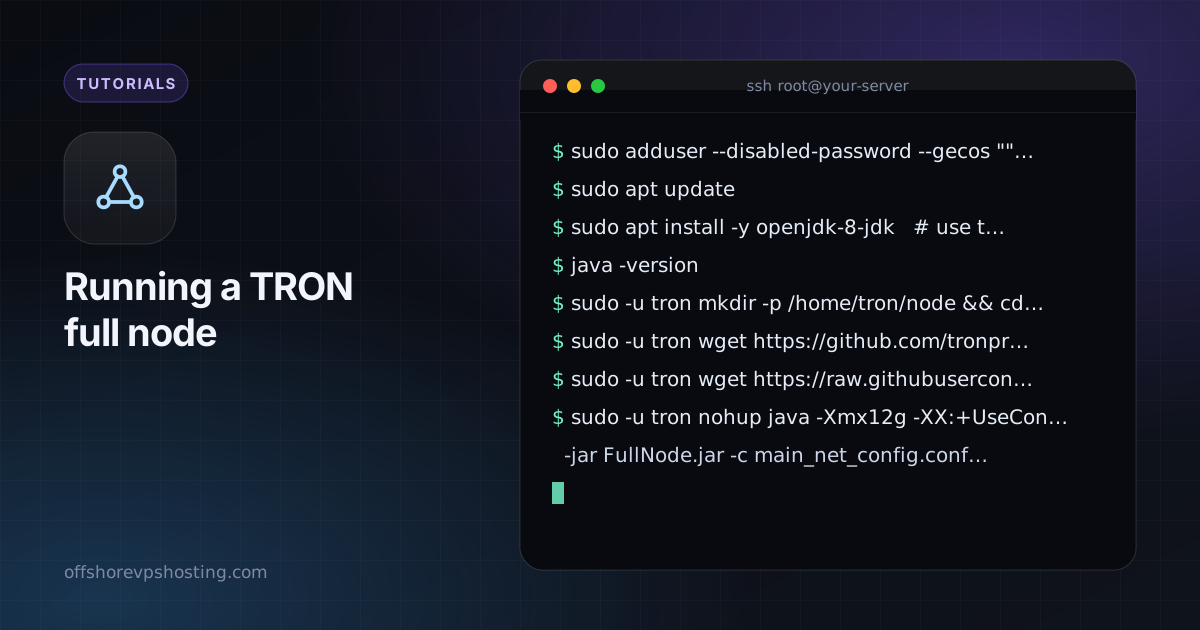
sudo adduser --disabled-password --gecos "" tron
sudo apt update
sudo apt install -y openjdk-8-jdk   # use the Java version in the java-tron release notes
java -version
Étape 2 : télécharger java-tron
Récupérez FullNode.jar et le main_net_config.conf correspondant depuis les versions GitHub officielles de java-tron et vérifiez les sommes de contrôle.
sudo -u tron mkdir -p /home/tron/node && cd /home/tron/node
sudo -u tron wget https://github.com/tronprotocol/java-tron/releases/download/GreatVoyage-vVERSION/FullNode.jar
sudo -u tron wget https://raw.githubusercontent.com/tronprotocol/tron-deployment/master/main_net_config.conf
Étape 3 : choisir votre mode de données
Vous pouvez synchroniser depuis le début, ce qui prend beaucoup de temps, ou partir d'un snapshot officiel. Les snapshots sont listés dans la documentation de TRON. Un snapshot lite ne vous donne que l'état récent, ce qui suffit pour la plupart des usages de paiement et de portefeuille. Téléchargez et extrayez le snapshot dans le output-directory avant le premier démarrage.
Étape 4 : démarrer le nœud
sudo -u tron nohup java -Xmx12g -XX:+UseConcMarkSweepGC \
  -jar FullNode.jar -c main_net_config.conf \
  > start.log 2>&1 &
Réglez -Xmx en dessous de votre RAM totale pour que le système d'exploitation garde de la place pour son cache. Pour une installation permanente, encapsulez la même commande dans une unité systemd avec Restart=on-failure.
Étape 5 : vérifier qu'il se synchronise
tail -f /home/tron/node/logs/tron.log
curl -s http://127.0.0.1:8090/wallet/getnowblock | head -c 300
Si le numéro du dernier bloc correspond à celui d'un explorateur public, le nœud est synchronisé.
Pare-feu
Ouvrez le port pair (18888 TCP/UDP par défaut) et gardez les ports HTTP et gRPC (8090, 8091, 50051) privés. Placez une authentification devant si d'autres machines doivent appeler l'API.