















TRON ist beliebt für USDT-Überweisungen, daher brauchen viele Dienste einen eigenen Node, statt sich auf eine öffentliche API mit Ratenlimits zu verlassen. Diese Anleitung richtet einen java-tron FullNode auf einem Linux-Server ein und behandelt die Einstellungen, die bestimmen, wie viel Speicherplatz er belegt.
Was Sie brauchen
- Datenträger. Das ist der Hauptkostenfaktor. Ein Node mit vollständiger Historie braucht ein sehr großes NVMe-Laufwerk. Ein „Lite“-Fullnode startet von einem Snapshot und behält deutlich weniger Daten. Prüfen Sie vor dem Kauf die aktuellen Zahlen in der java-tron-Dokumentation.
- RAM. 16 GB sind ein gängiges Minimum, wobei der JVM-Heap deutlich unter dem Gesamtwert eingestellt wird.
- CPU. 4 oder mehr Kerne.
- Java. java-tron unterstützt bestimmte Java-Versionen. Verwenden Sie die Version, die die Release Notes nennen.
Passende Tarife finden Sie unter TRON-Node-Hosting.
Schritt 1: Den Server vorbereiten
Verwenden Sie Ubuntu LTS und folgen Sie So sichern Sie einen neuen VPS. Legen Sie einen Benutzer an und installieren Sie das benötigte JDK.
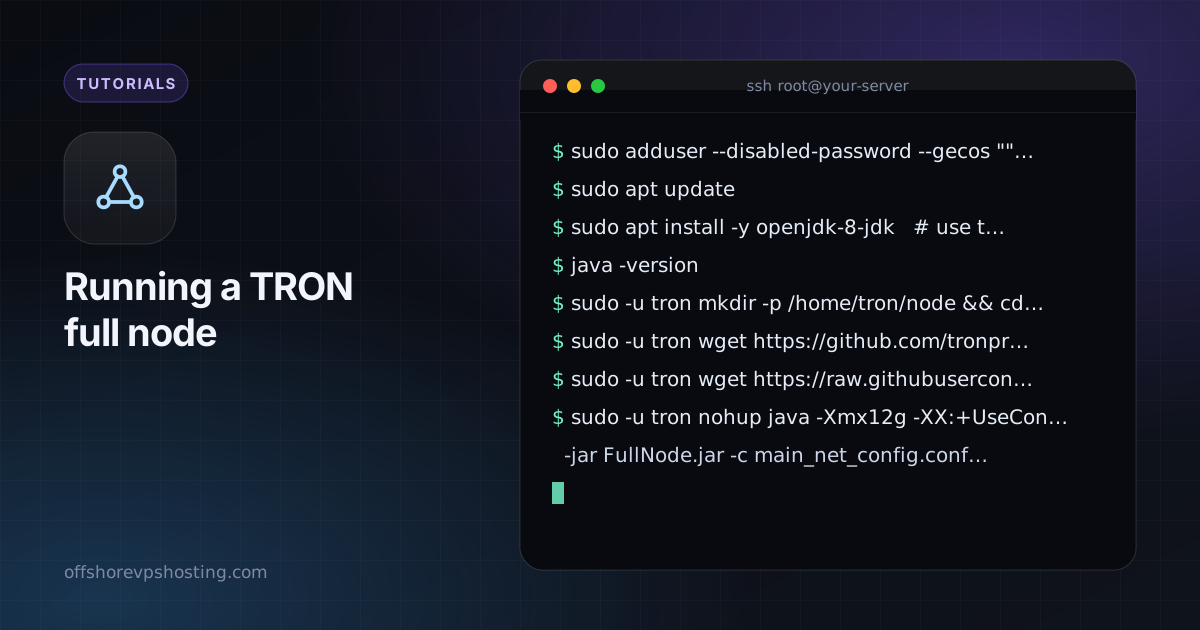
sudo adduser --disabled-password --gecos "" tron
sudo apt update
sudo apt install -y openjdk-8-jdk   # use the Java version in the java-tron release notes
java -version
Schritt 2: java-tron herunterladen
Laden Sie FullNode.jar und die passende main_net_config.conf von den offiziellen java-tron-Releases auf GitHub herunter und prüfen Sie die Prüfsummen.
sudo -u tron mkdir -p /home/tron/node && cd /home/tron/node
sudo -u tron wget https://github.com/tronprotocol/java-tron/releases/download/GreatVoyage-vVERSION/FullNode.jar
sudo -u tron wget https://raw.githubusercontent.com/tronprotocol/tron-deployment/master/main_net_config.conf
Schritt 3: Den Datenmodus wählen
Sie können von Anfang an synchronisieren, was lange dauert, oder von einem offiziellen Snapshot starten. Snapshots sind in der TRON-Dokumentation aufgeführt. Ein Lite-Snapshot liefert nur den aktuellen State, was für die meisten Zahlungs- und Wallet-Anwendungen reicht. Laden Sie den Snapshot herunter und entpacken Sie ihn vor dem ersten Start in das output-directory.
Schritt 4: Den Node starten
sudo -u tron nohup java -Xmx12g -XX:+UseConcMarkSweepGC \
  -jar FullNode.jar -c main_net_config.conf \
  > start.log 2>&1 &
Setzen Sie -Xmx unter Ihrem gesamten RAM, damit das Betriebssystem Platz für seinen Cache behält. Für einen dauerhaften Betrieb verpacken Sie denselben Befehl in eine systemd-Unit mit Restart=on-failure.
Schritt 5: Prüfen, ob er synchronisiert
tail -f /home/tron/node/logs/tron.log
curl -s http://127.0.0.1:8090/wallet/getnowblock | head -c 300
Wenn die neueste Blocknummer mit der eines öffentlichen Explorers übereinstimmt, ist der Node synchron.
Firewall
Öffnen Sie den Peer-Port (standardmäßig 18888 TCP/UDP) und halten Sie die HTTP- und gRPC-Ports (8090, 8091, 50051) privat. Schalten Sie eine Authentifizierung davor, wenn andere Maschinen die API aufrufen müssen.