















TRON è molto usata per i trasferimenti di USDT, quindi molti servizi hanno bisogno di un proprio nodo invece di affidarsi a un'API pubblica con limiti di richieste. Questa guida configura un FullNode java-tron su un server Linux e copre le impostazioni che decidono quanto disco usa.
Cosa ti serve
- Disco. È il costo principale. Un nodo con la cronologia completa richiede un'unità NVMe molto grande. Un fullnode "lite" parte da uno snapshot e conserva molti meno dati. Controlla i valori attuali nella documentazione di java-tron prima di acquistare.
- RAM. 16 GB sono un minimo comune, con l'heap della JVM impostato ben al di sotto del totale.
- CPU. 4 o più core.
- Java. java-tron supporta versioni specifiche di Java. Usa la versione indicata nelle note di rilascio.
Vedi hosting di nodi TRON per i piani dimensionati.
Passo 1: prepara il server
Usa Ubuntu LTS e segui come proteggere un nuovo VPS. Crea un utente e installa il JDK richiesto.
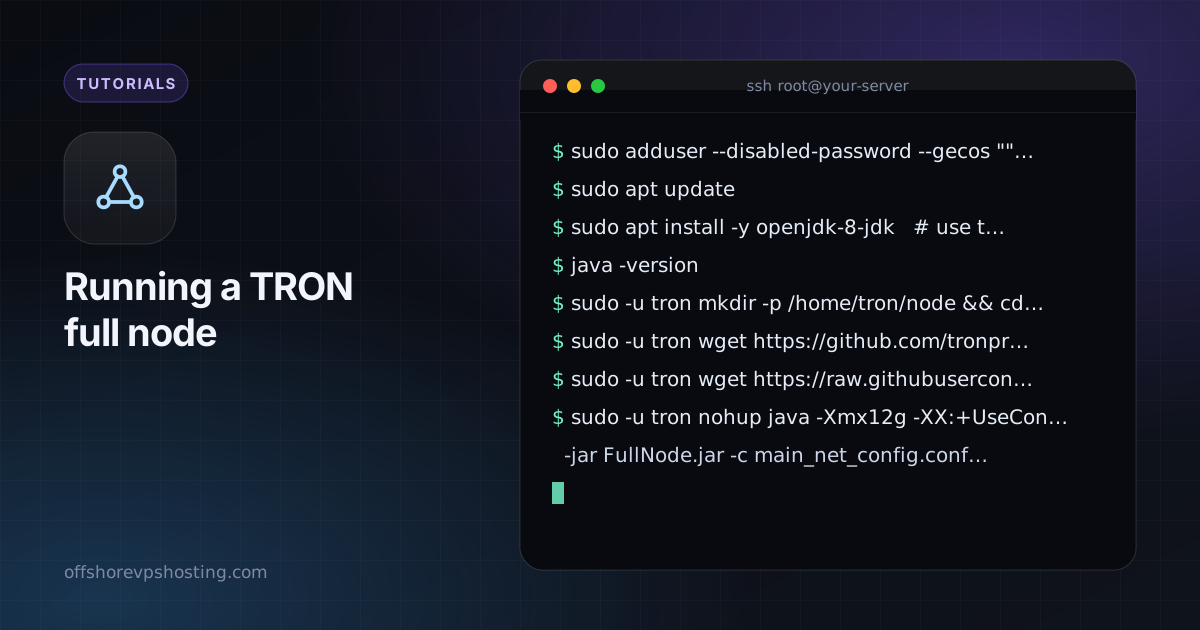
sudo adduser --disabled-password --gecos "" tron
sudo apt update
sudo apt install -y openjdk-8-jdk   # use the Java version in the java-tron release notes
java -version
Passo 2: scarica java-tron
Scarica FullNode.jar e il relativo main_net_config.conf dalle release ufficiali di java-tron su GitHub e verifica i checksum.
sudo -u tron mkdir -p /home/tron/node && cd /home/tron/node
sudo -u tron wget https://github.com/tronprotocol/java-tron/releases/download/GreatVoyage-vVERSION/FullNode.jar
sudo -u tron wget https://raw.githubusercontent.com/tronprotocol/tron-deployment/master/main_net_config.conf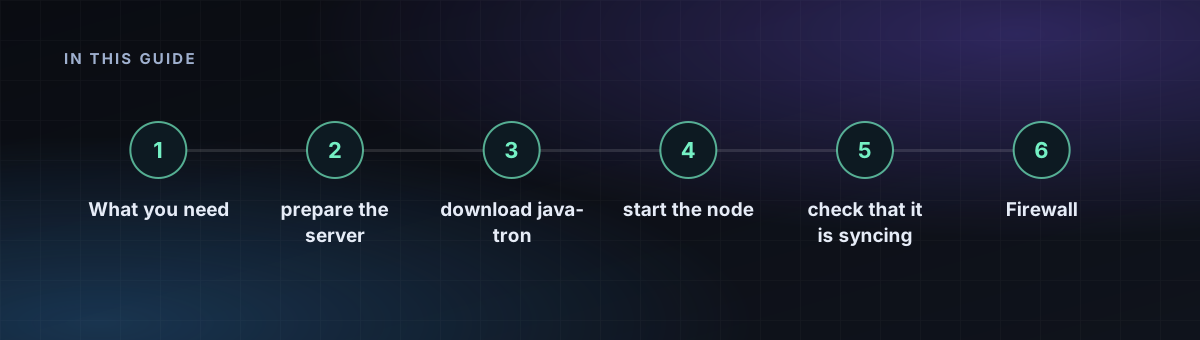
Passo 3: scegli la modalità dei dati
Puoi sincronizzare dall'inizio, cosa che richiede molto tempo, oppure partire da uno snapshot ufficiale. Gli snapshot sono elencati nella documentazione di TRON. Uno snapshot lite ti dà solo lo stato recente, che basta per la maggior parte degli usi di pagamento e wallet. Scarica ed estrai lo snapshot nella output-directory prima del primo avvio.
Passo 4: avvia il nodo
sudo -u tron nohup java -Xmx12g -XX:+UseConcMarkSweepGC \
  -jar FullNode.jar -c main_net_config.conf \
  > start.log 2>&1 &
Imposta -Xmx sotto la RAM totale, così il sistema operativo mantiene spazio per la sua cache. Per una configurazione permanente, inserisci lo stesso comando in un'unità systemd con Restart=on-failure.
Passo 5: verifica che si stia sincronizzando
tail -f /home/tron/node/logs/tron.log
curl -s http://127.0.0.1:8090/wallet/getnowblock | head -c 300
Se il numero dell'ultimo blocco coincide con quello di un explorer pubblico, il nodo è sincronizzato.
Firewall
Apri la porta dei peer (18888 TCP/UDP per impostazione predefinita) e tieni private le porte HTTP e gRPC (8090, 8091, 50051). Metti davanti un'autenticazione se altre macchine devono chiamare l'API.