















Görsel üretimini kendi GPU sunucunuzda çalıştırmak, istemlerinizi tutan üçüncü bir taraf, seçmediğiniz içerik filtreleri ve kaç görsel üretirseniz üretin sabit kalan bir maliyet olmaması demektir. Bu rehber, Stable Diffusion ve benzeri modeller için düğüm tabanlı bir arayüz olan ComfyUI'yi Ubuntu üzerinde kurar.
GPU'yu seçin
Kısıt video belleğidir. 8 GB, SD 1.5'i rahatça çalıştırır, 12 ila 16 GB SDXL'i iyi idare eder, 24 GB ise daha yeni, daha büyük modellere ve daha yüksek çözünürlüklere yer açar. Emin değilseniz tüketici ve veri merkezi GPU'larına bakın. Ayrıca model dosyaları büyük olduğundan yaklaşık 50 GB disk alanı bırakın.
Adım 1: Sürücüyü kontrol edin
nvidia-smiGPU'nuzu yazdırıyorsa sürücü çalışıyordur. Yazdırmıyorsa önerilen sürücüyü sudo ubuntu-drivers autoinstall ile kurun ve yeniden başlatın.
Adım 2: ComfyUI'yi kurun
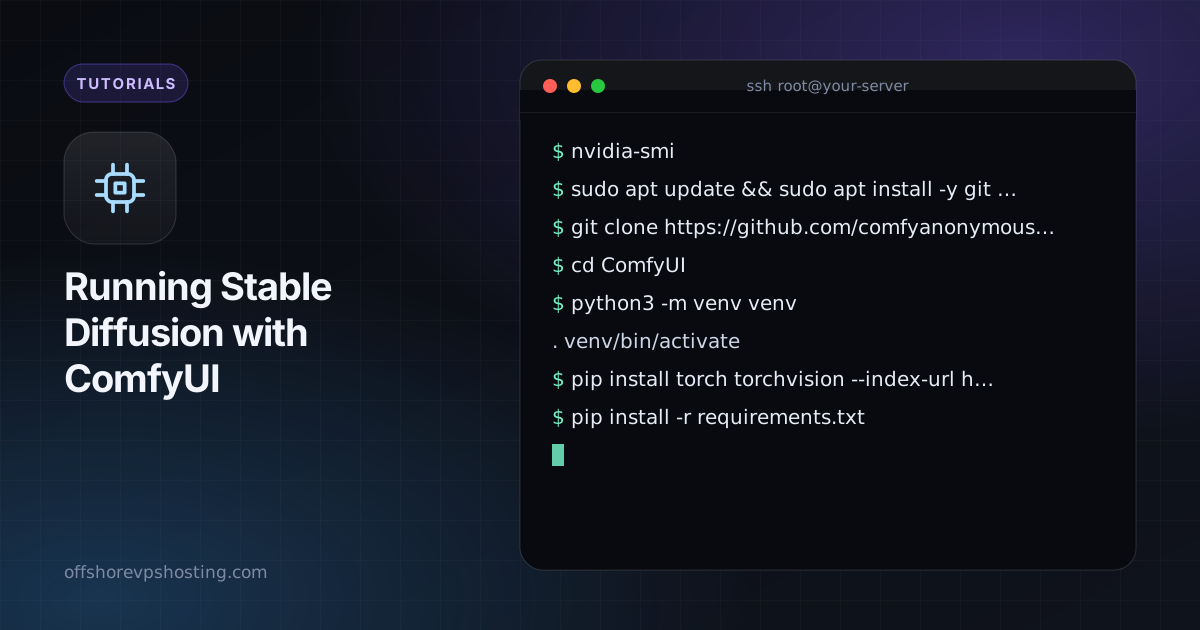
sudo apt update && sudo apt install -y git python3-venv
git clone https://github.com/comfyanonymous/ComfyUI
cd ComfyUI
python3 -m venv venv
. venv/bin/activate
pip install torch torchvision --index-url https://download.pytorch.org/whl/cu121
pip install -r requirements.txt
CUDA wheel dizinini, PyTorch'un sürücünüz için önerdiği sürümle eşleştirin. Yukarıdaki komut güncelliğini yitirmişse onların kurulum sayfasına bakın.
Adım 3: Bir model ekleyin
Kullanma lisansınız olan bir checkpoint'i ComfyUI/models/checkpoints/ içine indirin. Üzerine bir ürün inşa etmeden önce modelin ticari kullanım lisansını okuyun.
cd models/checkpoints
wget -O model.safetensors "https://example.com/path/to/model.safetensors"
Adım 4: Özel olarak başlatın
ComfyUI varsayılan olarak yalnızca localhost'u dinler, istediğiniz de budur. Ona bir SSH tüneli üzerinden ulaşın.
python main.py --listen 127.0.0.1 --port 8188ssh -L 8188:127.0.0.1:8188 user@your-serverKendi bilgisayarınızda http://127.0.0.1:8188 adresini açın. Portu internete açmayın: varsayılan olarak giriş yoktur.
Adım 5: Çalışır durumda tutun
sudo tee /etc/systemd/system/comfyui.service > /dev/null <<'UNIT'
[Unit]
Description=ComfyUI
After=network-online.target

[Service]
User=ubuntu
WorkingDirectory=/home/ubuntu/ComfyUI
ExecStart=/home/ubuntu/ComfyUI/venv/bin/python main.py --listen 127.0.0.1
Restart=on-failure

[Install]
WantedBy=multi-user.target
UNIT
sudo systemctl daemon-reload && sudo systemctl enable --now comfyui
Kullanıcıyı ve yolları sunucunuza göre ayarlayın.
Barındırılan araçlarla maliyet ve gizlilik karşılaştırması
- Maliyet: saatlik bir GPU, on görsel de üretseniz on bin görsel de aynı ücrettir. Toplu üretimde görsel başına fiyatlandırmayı geride bırakır, seyrek üretimde ise kaybeder; bu yüzden boştayken sunucuyu durdurun.
- Gizlilik: istemler ve çıktılar kontrol ettiğiniz bir makinede kalır ve Monero ya da diğer coinlerle kimlik göstermeden ödeme yapabilirsiniz.
- Kontrol: modeli, örnekleyiciyi ve güvenlik ayarlarını siz seçersiniz ve bunları nasıl kullandığınızın sorumluluğunu üstlenirsiniz.
Aynı donanımdaki metin modelleri için Ollama ve Open WebUI yazısına bakın.