















WireGuard بروتوكول VPN حديث سريع وصغير وسهل الإعداد. تشغيل خادمك الخاص منه على VPS يمنحك نفقًا مشفرًا إلى خادم في البلد الذي تختاره، دون شركة VPN خارجية في الوسط. يستخدم هذا الدليل Ubuntu 24.04 أو Debian 12/13 ويفترض أنك أمّنت الخادم بالفعل.
1. تثبيت WireGuard
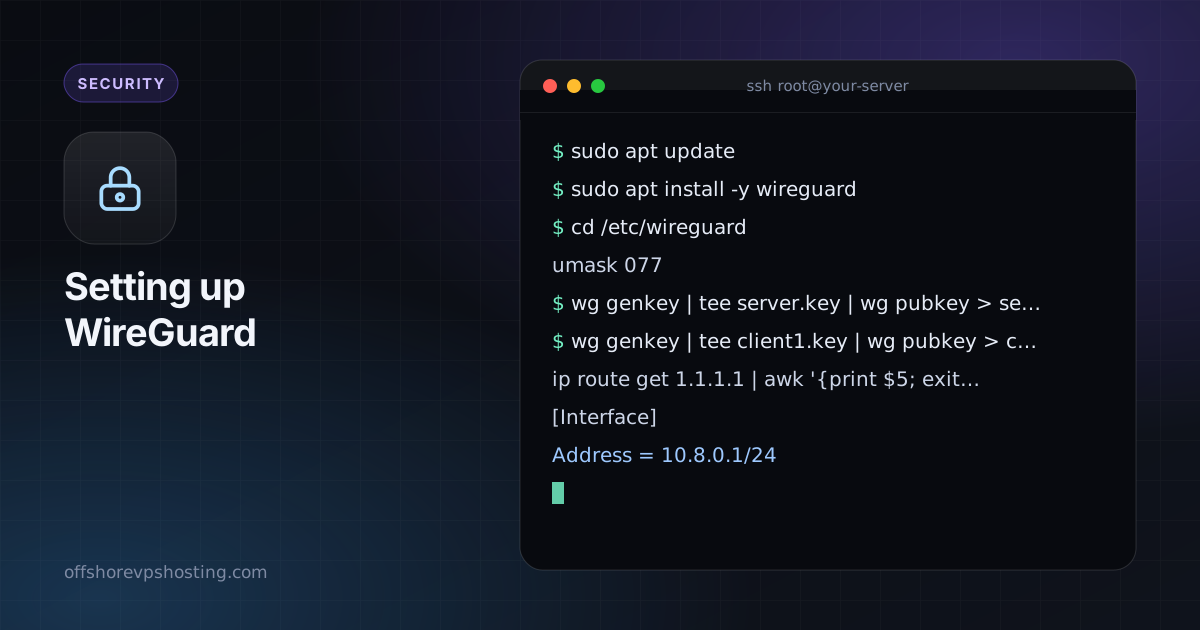
sudo apt update
sudo apt install -y wireguard
2. إنشاء مفاتيح الخادم
cd /etc/wireguard
umask 077
wg genkey | tee server.key | wg pubkey > server.pub
يضمن umask 077 أن ملفات المفاتيح قابلة للقراءة من root فقط. أبقِ server.key خاصًا.
3. إنشاء مفاتيح العميل
أنشئ زوج مفاتيح لحاسوبك المحمول أو هاتفك على الخادم، ثم انسخ إعدادات العميل بعد ذلك:
wg genkey | tee client1.key | wg pubkey > client1.pub4. كتابة إعدادات الخادم
أولًا، اعثر على اسم واجهة الشبكة العامة لديك:
ip route get 1.1.1.1 | awk '{print $5; exit}'غالبًا ما تكون eth0 أو ens3. أنشئ /etc/wireguard/wg0.conf واستبدل القيم المكتوبة بالأحرف الكبيرة بقيمك:
[Interface]
Address = 10.8.0.1/24
ListenPort = 51820
PrivateKey = SERVER_PRIVATE_KEY
PostUp   = iptables -A FORWARD -i wg0 -j ACCEPT; iptables -t nat -A POSTROUTING -o ETH_IF -j MASQUERADE
PostDown = iptables -D FORWARD -i wg0 -j ACCEPT; iptables -t nat -D POSTROUTING -o ETH_IF -j MASQUERADE

[Peer]
# client1
PublicKey = CLIENT1_PUBLIC_KEY
AllowedIPs = 10.8.0.2/32
الصق محتويات server.key وclient1.pub في الأماكن المشار إليها، واستبدل ETH_IF باسم واجهتك.
5. تفعيل إعادة توجيه IP
echo "net.ipv4.ip_forward=1" | sudo tee /etc/sysctl.d/99-wireguard.conf
sudo sysctl --system
6. فتح جدار الحماية
sudo ufw allow 51820/udp
sudo ufw route allow in on wg0
sudo ufw reload
7. تشغيل النفق
sudo systemctl enable --now wg-quick@wg0
sudo wg show
يجب أن ترى الواجهة، وبعد اتصال عميل سترى آخر مصافحة له.
8. إعداد العميل
على جهازك، أنشئ ملف إعدادات كهذا (تستطيع تطبيقات WireGuard الرسمية لأنظمة Windows وmacOS وLinux وiOS وAndroid استيراده من ملف أو من رمز QR):
[Interface]
Address = 10.8.0.2/24
PrivateKey = CLIENT1_PRIVATE_KEY
DNS = 1.1.1.1

[Peer]
PublicKey = SERVER_PUBLIC_KEY
Endpoint = YOUR_SERVER_IP:51820
AllowedIPs = 0.0.0.0/0, ::/0
PersistentKeepalive = 25
يؤدي استخدام AllowedIPs = 0.0.0.0/0, ::/0 إلى إرسال كل الحركة عبر النفق. للوصول إلى شبكتك الخاصة فقط، استخدم 10.8.0.0/24 بدلًا من ذلك.
9. اختباره
- فعّل النفق على العميل.
- شغّل
sudo wg showعلى الخادم وتأكد من وجود مصافحة حديثة. - افتح صفحة "ما هو عنوان IP الخاص بي" من العميل. يجب أن تُظهر عنوان خادمك.
- تحقق من تسرب DNS إذا كانت الخصوصية هي الهدف، وأضف قواعد IPv6 إذا كان خادمك يدعم IPv6.
إضافة المزيد من الأجهزة
لكل جهاز جديد، أنشئ زوج مفاتيح، وأضف كتلة [Peer] أخرى بعنوان جديد مثل 10.8.0.3/32، وشغّل sudo wg syncconf wg0 <(wg-quick strip wg0) لتطبيقه دون قطع الاتصالات الحالية.
اختيار الموقع
يعمل خادم WireGuard من أي من مواقعنا. اختر موقعًا قريبًا منك للسرعة، أو في البلد الذي تريد أن تخرج منه حركتك بعنوان IP الخاص به. راجع كيف تختار موقع VPS. VPS صغير أكثر من كافٍ لنفق شخصي.