















Lorsque vous tradez depuis un serveur Windows RDP, deux choses comptent : la rapidité avec laquelle le serveur atteint la plateforme d’échange, et la fluidité de votre écran distant. Ce sont deux problèmes distincts. Ce guide aborde les deux, avec des réglages applicables en quelques minutes.
Partie 1 : choisir le bon emplacement
La distance cause l’essentiel de la latence. Choisissez le datacenter le plus proche de votre courtier ou de votre plateforme d’échange, pas le plus proche de vous. Votre écran aura un peu plus de retard si le serveur est loin de vous, mais vos ordres seront rapides, et c’est ce qui compte pour un terminal de trading. Voir VPS pour bots de trading et faible latence et comment choisir un emplacement.
Mesurez au lieu de deviner. Depuis le serveur, testez la route vers l’adresse de votre courtier :
ping broker.example.com
tracert broker.example.com
Partie 2 : rendre l’écran distant fluide
- Réduisez la profondeur de couleur et les effets dans l’onglet Expérience de votre client RDP. Désactivez le fond d’écran, l’animation des menus et le lissage des polices si la connexion est lente.
- Choisissez le bon réglage de vitesse de connexion plutôt que de laisser l’automatique sur une mauvaise liaison.
- Faites correspondre la résolution à votre écran pour que rien n’ait à être mis à l’échelle.
- Utilisez une connexion filaire ou un signal Wi-Fi fort de votre côté.
Partie 3 : garder le serveur rapide
- Réglez le mode d’alimentation sur Performances élevées.
- Fermez les applications inutiles et les éléments de démarrage dans le Gestionnaire des tâches.
- Désactivez les redémarrages automatiques pour les mises à jour pendant les heures de marché, et planifiez les mises à jour sur une plage calme.
- Assurez-vous que le terminal dispose d’assez de RAM. Beaucoup de plateformes en demandent 4 Go ou plus.
Réglez le mode d’alimentation depuis une invite administrateur :
powercfg /setactive SCHEME_MIN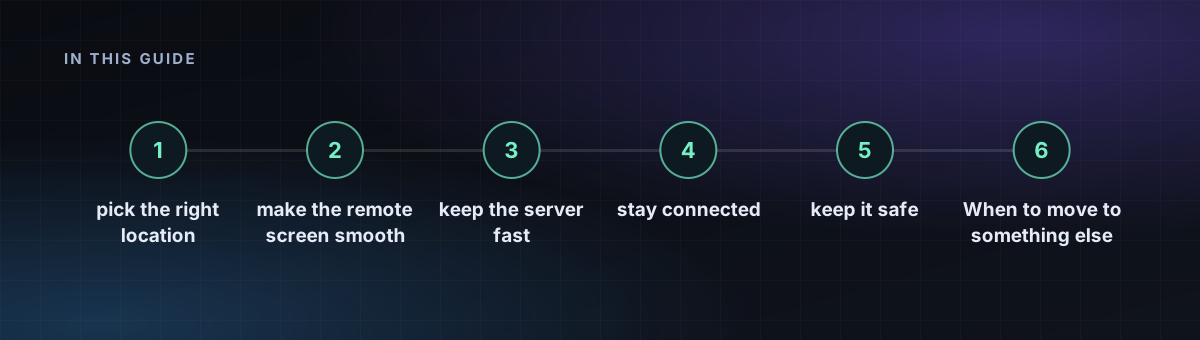
Partie 4 : rester connecté
- Désactivez la limite de déconnexion pour inactivité afin que votre session survive, ou utilisez « se déconnecter sans fermer la session » pour que le terminal continue de tourner après la fermeture de la fenêtre.
- Ne cliquez jamais sur le bouton de fermeture de session en partant. Fermez plutôt la fenêtre RDP, ce qui laisse les programmes en cours d’exécution.
- Exécutez un terminal de trading comme un processus de type service lorsque la plateforme le permet.
Partie 5 : le garder sûr
Un serveur de trading détient des accès sensibles. Utilisez un mot de passe fort, activez l’authentification au niveau du réseau (NLA) et limitez les personnes pouvant se connecter. Suivez sécuriser votre serveur Windows RDP.
Quand passer à autre chose
Si vous n’exécutez que des stratégies automatisées sans avoir besoin d’un bureau, un VPS Linux est plus léger et moins cher. Voir Windows RDP ou VPS Linux.