















Windows RDP サーバーから取引する場合、重要なのは2つです。サーバーが取引所にどれだけ速く到達できるか、そしてリモート画面がどれだけ滑らかに感じられるかです。これらは別々の問題です。このガイドでは両方を取り上げ、数分で適用できる設定を紹介します。
パート 1: 適切なロケーションを選ぶ
レイテンシの大半は距離が原因です。自分に近いデータセンターではなく、ブローカーや取引所に最も近いデータセンターを選んでください。サーバーが自分から遠いと画面は少し遅れますが、注文は速くなります。取引ターミナルで大切なのはそちらです。トレーディングボットと低レイテンシのための VPSと、ロケーションの選び方をご覧ください。
推測せず、測定しましょう。サーバーから、ブローカーのアドレスまでの経路をテストします。
ping broker.example.com
tracert broker.example.com
パート 2: リモート画面を滑らかにする
- RDP クライアントの「エクスペリエンス」タブで、色深度と視覚効果を下げます。接続が遅い場合は、壁紙、メニューのアニメーション、フォントのスムージングをオフにしてください。
- 回線状態が悪いときに自動のままにせず、適切な接続速度の設定を選びます。
- 拡大縮小が不要になるよう、解像度を自分の画面に合わせます。
- 手元では有線接続か、強力な Wi-Fi 信号を使います。
パート 3: サーバーを高速に保つ
- 電源プランを「高パフォーマンス」に設定します。
- タスクマネージャーで、不要なアプリとスタートアップ項目を閉じます。
- 取引時間中は更新による自動再起動を無効にし、更新は閑散とした時間帯にスケジュールします。
- ターミナルに十分な RAM を確保します。多くのプラットフォームは 4 GB 以上を求めます。
管理者として実行したプロンプトから電源プランを設定します。
powercfg /setactive SCHEME_MIN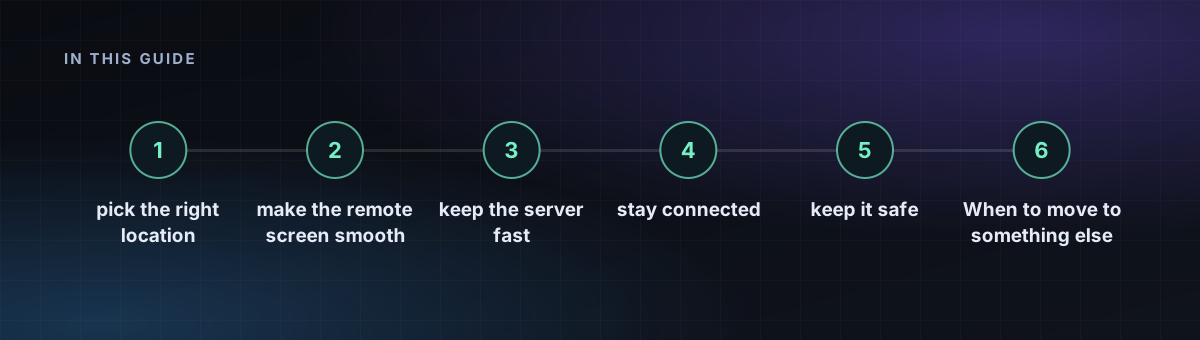
パート 4: 接続を維持する
- セッションが維持されるようにアイドル切断の制限を無効にするか、「ログオフではなく切断」を使って、ウィンドウを閉じた後もターミナルが動き続けるようにします。
- 離れるときは、サインアウトボタンを絶対にクリックしないでください。代わりに RDP ウィンドウを閉じれば、プログラムは動いたままになります。
- プラットフォームが対応している場合は、取引ターミナルをサービスのようなプロセスとして実行します。
パート 5: 安全に保つ
取引サーバーは機密性の高いアクセス権を保持しています。強力なパスワードを使い、ネットワークレベル認証を有効にして、接続できる人を限定してください。Windows RDP サーバーの保護に従ってください。
別の方法に移行するタイミング
デスクトップを必要とせず自動化した戦略だけを実行するなら、Linux VPS のほうが軽量で安価です。Windows RDP と Linux VPS の比較をご覧ください。