















Quando fai trading da un server Windows RDP contano due cose: la velocità con cui il server raggiunge l'exchange e la fluidità del tuo schermo remoto. Sono problemi distinti. Questa guida copre entrambi, con impostazioni che puoi applicare in pochi minuti.
Parte 1: scegli la località giusta
La distanza causa la maggior parte della latenza. Scegli il datacenter più vicino al tuo broker o exchange, non a te. Lo schermo avrà un po' più di lag se il server è lontano da te, ma i tuoi ordini saranno veloci, ed è ciò che conta per un terminale di trading. Vedi VPS per bot di trading e bassa latenza e come scegliere una località.
Misura invece di tirare a indovinare. Dal server, testa il percorso verso l'indirizzo del tuo broker:
ping broker.example.com
tracert broker.example.com
Parte 2: rendi fluido lo schermo remoto
- Riduci la profondità di colore e gli effetti nella scheda Esperienza del tuo client RDP. Disattiva sfondo, animazione dei menu e smussatura dei caratteri se la connessione è lenta.
- Scegli l'impostazione giusta per la velocità di connessione invece di lasciare l'automatico su un collegamento scadente.
- Fai corrispondere la risoluzione al tuo schermo, in modo che nulla debba essere scalato.
- Usa una connessione cablata o un segnale Wi-Fi forte dal tuo lato.
Parte 3: mantieni veloce il server
- Imposta il piano di alimentazione su Prestazioni elevate.
- Chiudi le app non necessarie e gli elementi di avvio in Gestione attività.
- Disattiva i riavvii automatici per gli aggiornamenti durante l'orario di mercato e programma gli aggiornamenti in una fascia tranquilla.
- Assicurati che il terminale abbia RAM sufficiente. Molte piattaforme richiedono 4 GB o più.
Imposta il piano di alimentazione da un prompt di amministratore:
powercfg /setactive SCHEME_MIN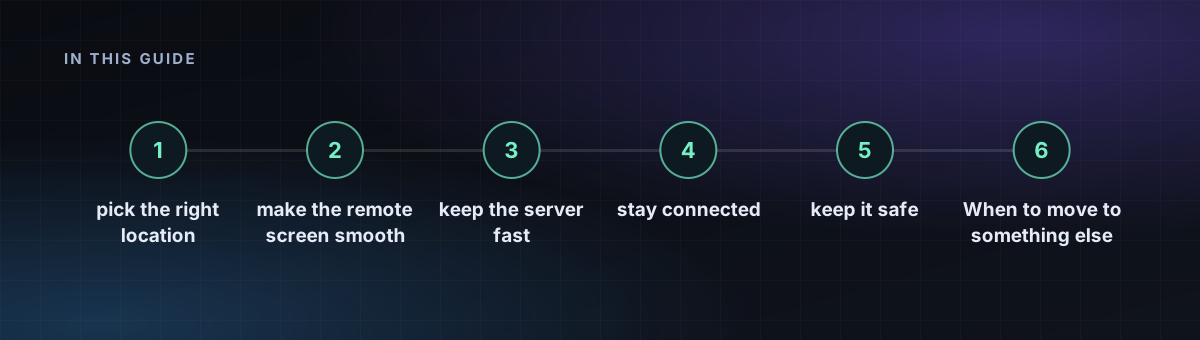
Parte 4: resta connesso
- Disattiva il limite di disconnessione per inattività in modo che la sessione sopravviva, oppure usa "disconnetti, non terminare la sessione" così il terminale continua a girare dopo che chiudi la finestra.
- Non fare mai clic sul pulsante di disconnessione quando te ne vai. Chiudi invece la finestra RDP, che lascia i programmi in esecuzione.
- Esegui il terminale di trading come processo simile a un servizio, dove la piattaforma lo consente.
Parte 5: mantienilo sicuro
Un server di trading custodisce accessi sensibili. Usa una password robusta, attiva l'autenticazione a livello di rete (NLA) e limita chi può connettersi. Segui come proteggere il tuo server Windows RDP.
Quando passare ad altro
Se esegui solo strategie automatiche senza bisogno di un desktop, un VPS Linux è più leggero ed economico. Vedi Windows RDP o VPS Linux.