















Cuando operas desde un servidor Windows RDP, importan dos cosas: lo rápido que el servidor llega al exchange y lo fluida que se siente tu pantalla remota. Son problemas distintos. Esta guía cubre ambos, con ajustes que puedes aplicar en pocos minutos.
Parte 1: elige la ubicación adecuada
La distancia causa la mayor parte de la latencia. Elige el centro de datos más cercano a tu bróker o exchange, no el más cercano a ti. Tu pantalla irá algo más lenta si el servidor está lejos de ti, pero tus órdenes serán rápidas, y eso es lo que cuenta en una terminal de trading. Consulta VPS para bots de trading y baja latencia y cómo elegir una ubicación.
Mide en lugar de adivinar. Desde el servidor, prueba la ruta hacia la dirección de tu bróker:
ping broker.example.com
tracert broker.example.com
Parte 2: haz fluida la pantalla remota
- Reduce la profundidad de color y los efectos en la pestaña Experiencia de tu cliente RDP. Desactiva el fondo de pantalla, la animación de menús y el suavizado de fuentes si la conexión es lenta.
- Elige el ajuste de velocidad de conexión correcto en lugar de dejar el automático en un enlace malo.
- Ajusta la resolución a tu pantalla para que nada tenga que escalarse.
- Usa una conexión por cable o una señal Wi-Fi fuerte de tu lado.
Parte 3: mantén el servidor rápido
- Establece el plan de energía en Alto rendimiento.
- Cierra las aplicaciones y elementos de inicio innecesarios en el Administrador de tareas.
- Desactiva los reinicios automáticos por actualizaciones durante el horario de mercado, y programa las actualizaciones en una ventana tranquila.
- Asegúrate de que la terminal tenga suficiente RAM. Muchas plataformas piden 4 GB o más.
Establece el plan de energía desde un símbolo del sistema de administrador:
powercfg /setactive SCHEME_MIN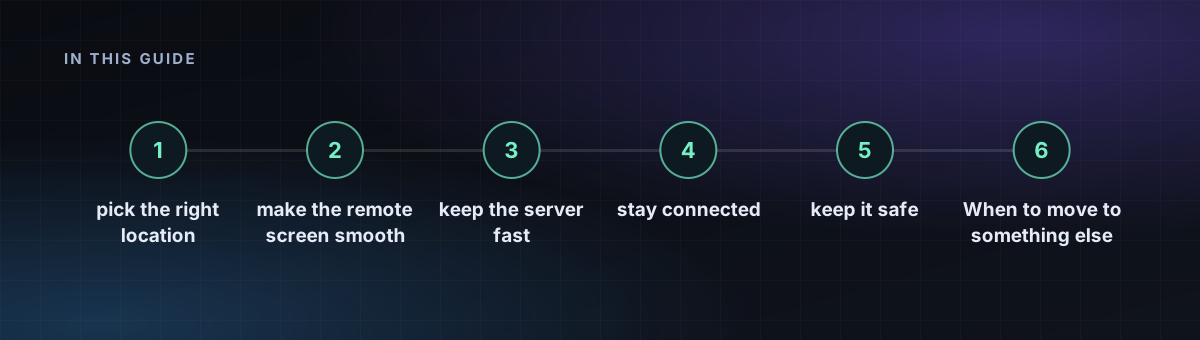
Parte 4: mantente conectado
- Desactiva el límite de desconexión por inactividad para que tu sesión sobreviva, o usa "desconectar, no cerrar sesión" para que la terminal siga funcionando tras cerrar la ventana.
- Nunca hagas clic en el botón de cerrar sesión al irte. Cierra la ventana RDP, lo que deja los programas en ejecución.
- Ejecuta una terminal de trading como un proceso tipo servicio donde la plataforma lo permita.
Parte 5: mantenla segura
Un servidor de trading guarda accesos sensibles. Usa una contraseña fuerte, activa la autenticación a nivel de red y limita quién puede conectarse. Sigue protege tu servidor Windows RDP.
Cuándo pasar a otra cosa
Si solo ejecutas estrategias automatizadas sin necesitar un escritorio, un VPS Linux es más ligero y barato. Consulta Windows RDP frente a VPS Linux.