















最近のウェブホスティングプランは WordPress だけのものではありません。当社のホスティングプランは、WordPress、Next.js、Node.js、Laravel/PHP アプリに対応し、GitHub や GitLab からの Git デプロイもサポートしています。この記事では、各種アプリのデプロイ方法を説明するので、適した方法を選べます。
アプリに合ったホスティングの種類を選ぶ
- WordPress と PHP アプリ(Laravel)。ウェブホスティングで快適に動作します。PHP、MySQL、cron ジョブ、コントロールパネルが利用できます。
- Node.js と Next.js。長時間稼働する Node プロセスとして動作します。ウェブホスティングがプロセス管理を代行します。
- 高負荷またはカスタムのスタック。root アクセス、バックグラウンドワーカー、特別なソフトウェアが必要ですか? VPS に移行しましょう。
プランと各プランの内容は、ウェブホスティングのページをご覧ください。
WordPress:ワンクリックインストール
注文時にプラットフォームとして WordPress を選ぶと、自動でインストールされます。デプロイ後、コントロールパネルにログインして WordPress を開き、サイトの設定を完了します。さらに速度を求める場合は、キャッシュ用のプラグインを追加してください。
Laravel と PHP アプリ
- コントロールパネルから Git リポジトリを接続するか、ファイルをアップロードします。
- ウェブルートを
publicフォルダーに設定します。 - MySQL データベースを作成し、その情報を
.envに記入します。 - 通常のコマンドを実行します(SSH が含まれるプランでは SSH 経由):
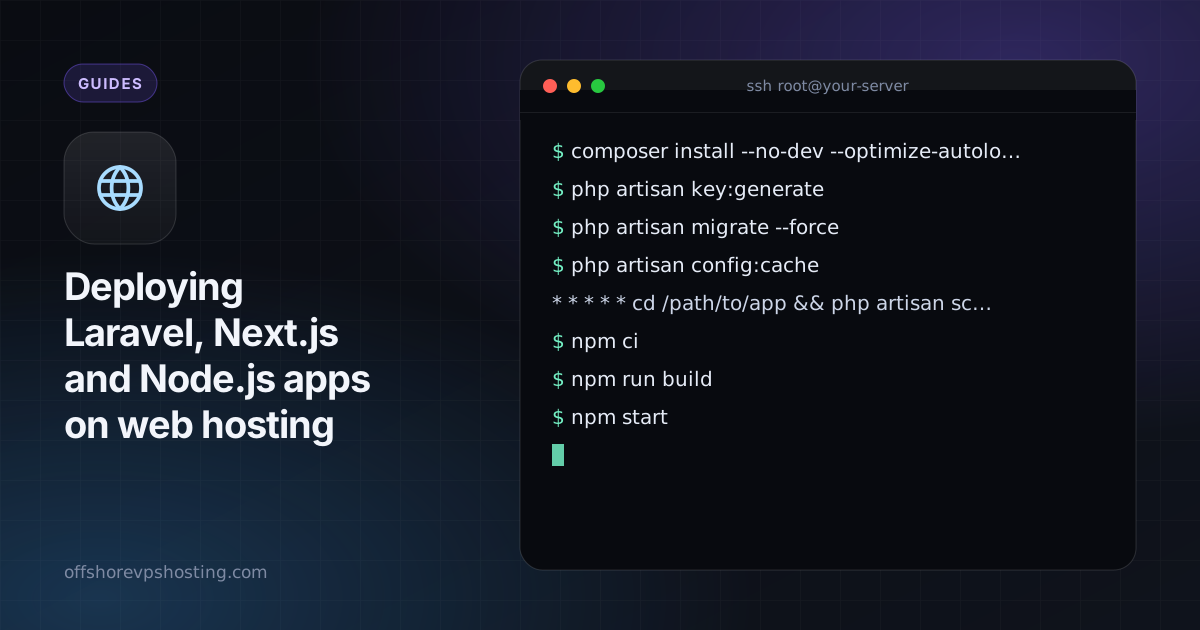
composer install --no-dev --optimize-autoloader
php artisan key:generate
php artisan migrate --force
php artisan config:cache
スケジュールされたタスク用に cron のエントリを追加します:
* * * * * cd /path/to/app && php artisan schedule:run >> /dev/null 2>&1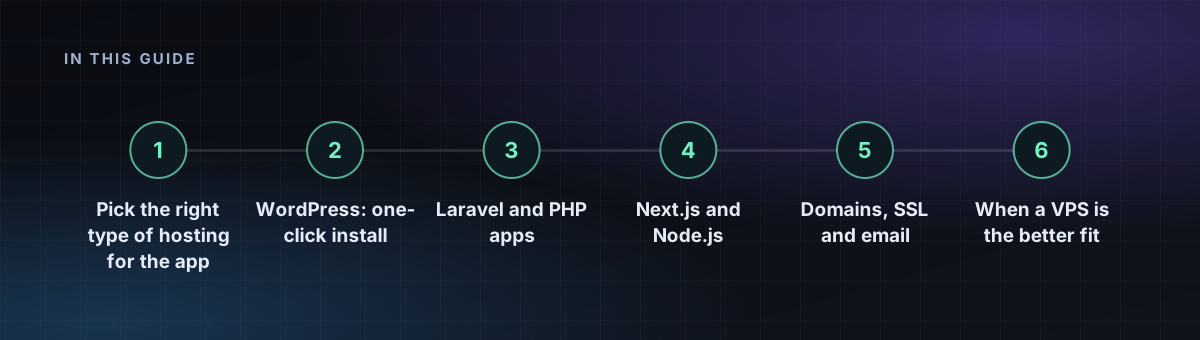
Next.js と Node.js
- プロジェクトを GitHub または GitLab にプッシュし、コントロールパネルで接続します。
- ビルドコマンドと開始コマンドを設定します。Next.js では通常、次のとおりです:
npm ci
npm run build
npm start- シークレットは、コミットせずにパネルの環境変数に設定します。
- ブランチにプッシュして再デプロイします。
アプリがパネルから割り当てられたポートで待ち受け、process.env.PORT からそれを読み取っていることを確認してください。
ドメイン、SSL、メール
すべてのプランに無料の SSL が含まれ、初年度のドメインも無料です。ドメインをホスティングアカウントに向け、DNS の更新を待つと、証明書が自動で発行されます。DNS レコードの解説をご覧ください。メールボックス数無制限の無料メールも含まれています。
VPS の方が適しているとき
バックグラウンドサービス、自分でチューニングするデータベース、Docker、またはウェブホスティングで許可されていないものを動かす必要がある場合は、VPS を選びましょう。その方法は Nginx と HTTPS のガイドで説明しています。