















Modern web hosting planları yalnızca WordPress için değildir. Hosting planlarımız WordPress, Next.js, Node.js ve Laravel/PHP uygulamalarını GitHub veya GitLab’dan Git dağıtımıyla destekler. Bu yazı, doğru yolu seçebilmeniz için her uygulama türünün nasıl dağıtıldığını açıklar.
Uygulama için doğru hosting türünü seçin
- WordPress ve PHP uygulamaları (Laravel). Web hosting’de iyi çalışır. PHP, MySQL, cron işleri ve bir kontrol paneli elde edersiniz.
- Node.js ve Next.js. Uzun ömürlü bir Node süreci olarak çalışır. Web hosting süreç yönetimini sizin için halleder.
- Ağır veya özel yığınlar. Root erişimine, arka plan worker’larına veya özel yazılıma mı ihtiyacınız var? Bir VPS'e geçin.
Planlar ve her birinin neleri içerdiği web hosting sayfasında.
WordPress: tek tıkla kurulum
Sipariş verirken platform olarak WordPress’i seçin, sizin için kurulur. Dağıtım tamamlandıktan sonra kontrol paneline giriş yapın, WordPress’i açın ve site kurulumunu bitirin. Ekstra hız istiyorsanız önbellekleme için bir eklenti ekleyin.
Laravel ve PHP uygulamaları
- Git deponuzu kontrol panelinden bağlayın veya dosyaları yükleyin.
- Web kökünü
publicklasörüne ayarlayın. - Bir MySQL veritabanı oluşturun ve ayrıntılarını
.envdosyasına koyun. - Olağan komutları çalıştırın (SSH içeren planlarda SSH üzerinden):
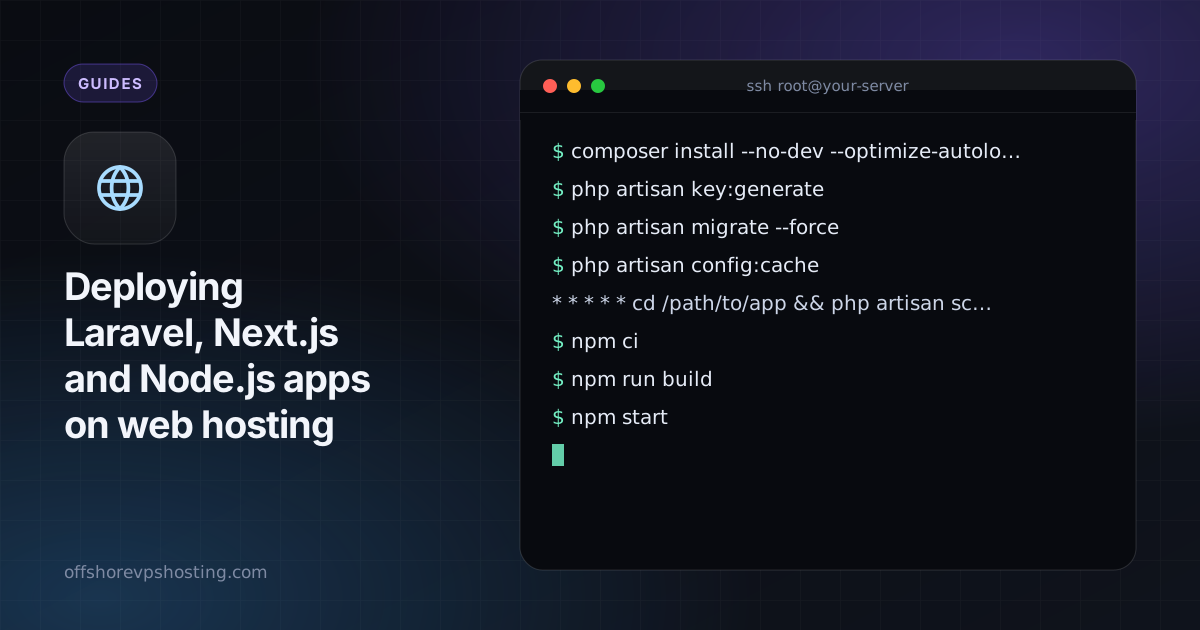
composer install --no-dev --optimize-autoloader
php artisan key:generate
php artisan migrate --force
php artisan config:cache
Zamanlanmış görevler için bir cron girdisi ekleyin:
* * * * * cd /path/to/app && php artisan schedule:run >> /dev/null 2>&1
Next.js ve Node.js
- Projenizi GitHub veya GitLab’a gönderin ve kontrol panelinde bağlayın.
- Derleme komutunu ve başlatma komutunu ayarlayın; Next.js için genellikle:
npm ci
npm run build
npm start- Gizli bilgiler için ortam değişkenlerini commit etmek yerine panelde ayarlayın.
- Dalınıza push yaparak yeniden dağıtın.
Uygulamanızın panelin verdiği portu dinlediğinden ve onu process.env.PORT üzerinden okuduğundan emin olun.
Alan adları, SSL ve e-posta
Her plan ücretsiz SSL içerir ve ilk yıl alan adı ücretsizdir. Alan adını hosting hesabına yönlendirin, DNS’in güncellenmesini bekleyin; sertifika sizin için verilir. DNS kayıtları açıklandı yazısına bakın. Sınırsız posta kutulu ücretsiz e-posta dahildir.
VPS ne zaman daha uygun
Arka plan hizmetleri, kendiniz ayarladığınız bir veritabanı, Docker veya web hosting’in izin vermediği herhangi bir şey çalıştırmanız gerektiğinde VPS seçin. Nginx ve HTTPS rehberi bu yolu kapsar.