















现代虚拟主机套餐不只适用于 WordPress。我们的主机套餐支持 WordPress、Next.js、Node.js 和 Laravel/PHP 应用,并支持从 GitHub 或 GitLab 进行 Git 部署。本文说明每种应用如何部署,帮助你选择合适的路径。
为应用选择合适的托管类型
- WordPress 和 PHP 应用(Laravel)。在虚拟主机上运行良好。你会获得 PHP、MySQL、cron 任务和控制面板。
- Node.js 和 Next.js。作为长期运行的 Node 进程运行。虚拟主机会为你处理进程管理。
- 重型或自定义技术栈。需要 root 权限、后台 worker 或特殊软件?请改用 VPS。
套餐及各自包含的内容见虚拟主机页面。
WordPress:一键安装
下单时选择 WordPress 作为平台,它就会为你安装好。部署完成后,登录控制面板,打开 WordPress 并完成网站设置。如果想要更快的速度,可添加缓存插件。
Laravel 和 PHP 应用
- 从控制面板连接你的 Git 仓库,或上传文件。
- 将网站根目录设置为
public文件夹。 - 创建 MySQL 数据库,并将其详细信息填入
.env。 - 运行常用命令(在包含 SSH 的套餐上通过 SSH 运行):
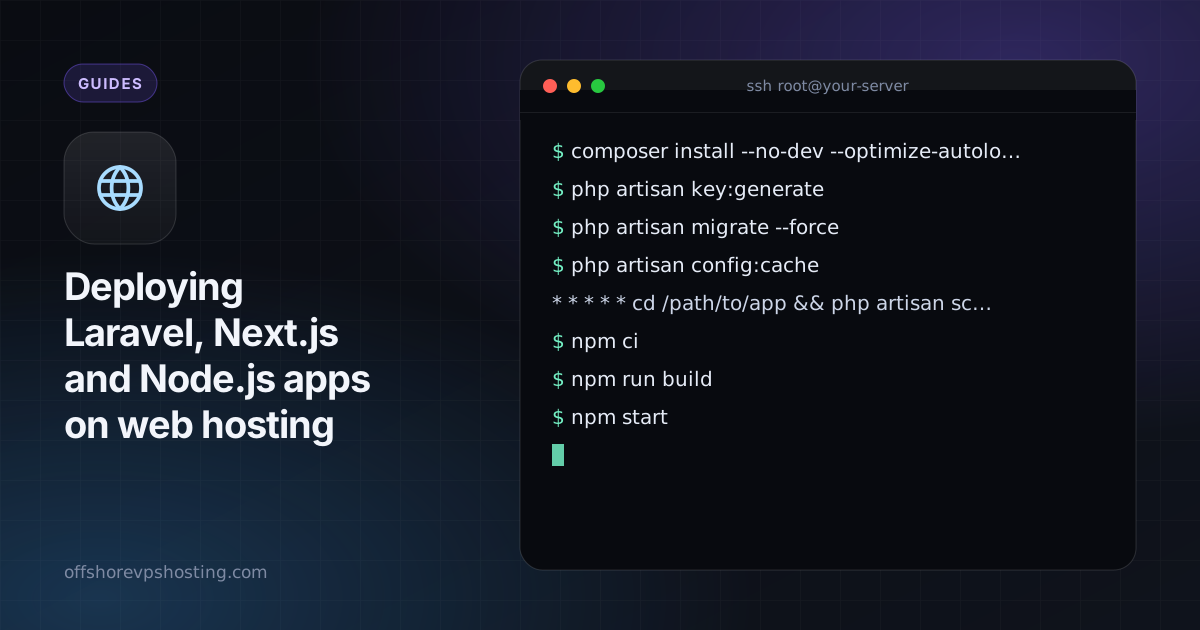
composer install --no-dev --optimize-autoloader
php artisan key:generate
php artisan migrate --force
php artisan config:cache
为计划任务添加一条 cron 条目:
* * * * * cd /path/to/app && php artisan schedule:run >> /dev/null 2>&1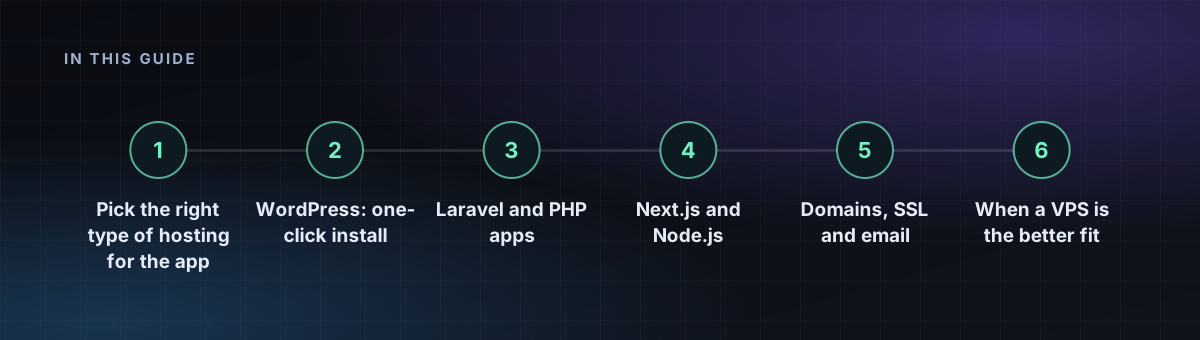
Next.js 和 Node.js
- 将项目推送到 GitHub 或 GitLab,并在控制面板中连接。
- 设置构建命令和启动命令,Next.js 通常为:
npm ci
npm run build
npm start- 在面板中为机密信息设置环境变量,而不是提交到仓库。
- 通过推送到你的分支来重新部署。
检查你的应用是否监听面板分配的端口,并从 process.env.PORT 读取它。
域名、SSL 和电子邮件
每个套餐都包含免费 SSL,且首年域名免费。将域名指向主机账户,等待 DNS 更新,证书会自动为你签发。请参阅 DNS 记录详解。还包含不限邮箱数量的免费电子邮件。
何时 VPS 更合适
当你需要运行后台服务、自行调优的数据库、Docker,或虚拟主机不允许的任何东西时,请选择 VPS。Nginx 和 HTTPS 指南涵盖了这条路径。