















Los planes modernos de hosting web no son solo para WordPress. Nuestros planes admiten WordPress, Next.js, Node.js y aplicaciones Laravel/PHP, con despliegue por Git desde GitHub o GitLab. Este artículo explica cómo se despliega cada tipo de aplicación para que elijas el camino adecuado.
Elige el tipo de hosting adecuado para la aplicación
- WordPress y aplicaciones PHP (Laravel). Funcionan bien en hosting web. Obtienes PHP, MySQL, tareas cron y un panel de control.
- Node.js y Next.js. Se ejecutan como un proceso Node de larga duración. El hosting web se encarga de la gestión del proceso por ti.
- Stacks pesados o personalizados. ¿Necesitas acceso root, workers en segundo plano o software especial? Pasa a un VPS.
Los planes y lo que incluye cada uno están en la página de hosting web.
WordPress: instalación en un clic
Elige WordPress como plataforma al hacer el pedido y se instala por ti. Cuando se despliegue, inicia sesión en el panel de control, abre WordPress y termina la configuración del sitio. Añade un plugin de caché si quieres más velocidad.
Laravel y aplicaciones PHP
- Conecta tu repositorio Git desde el panel de control, o sube los archivos.
- Define la raíz web en la carpeta
public. - Crea una base de datos MySQL y pon sus datos en
.env. - Ejecuta los comandos habituales (por SSH en los planes que lo incluyen):
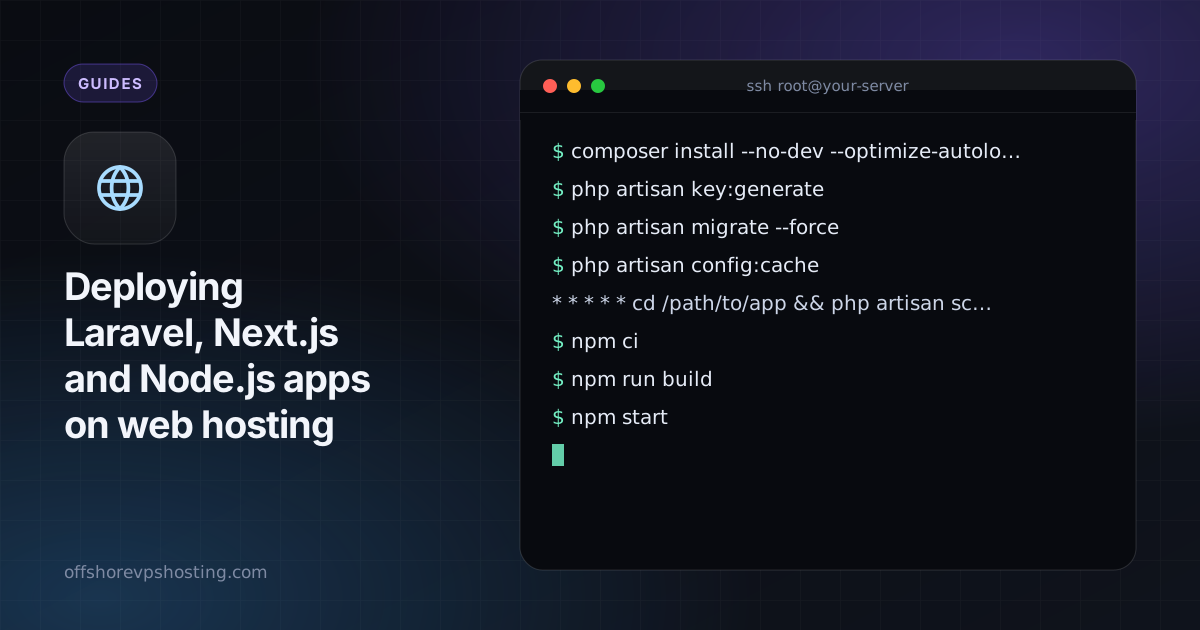
composer install --no-dev --optimize-autoloader
php artisan key:generate
php artisan migrate --force
php artisan config:cache
Añade una entrada de cron para las tareas programadas:
* * * * * cd /path/to/app && php artisan schedule:run >> /dev/null 2>&1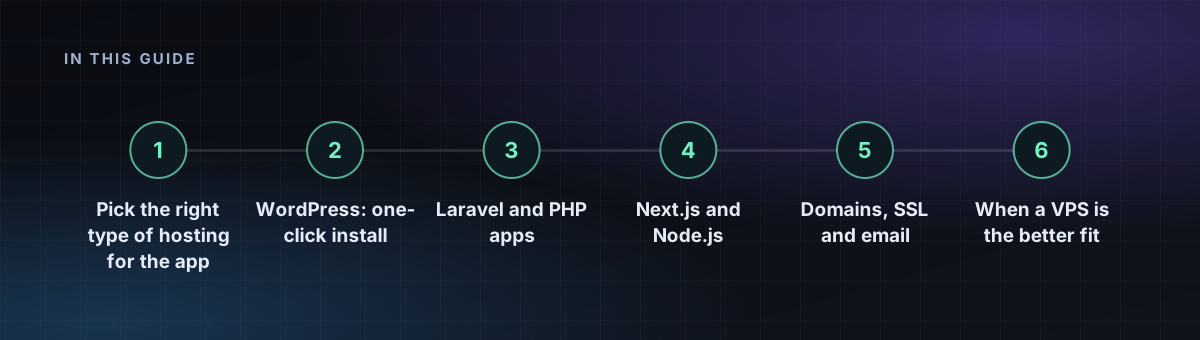
Next.js y Node.js
- Sube tu proyecto a GitHub o GitLab y conéctalo en el panel de control.
- Define el comando de compilación y el comando de inicio, para Next.js normalmente:
npm ci
npm run build
npm start- Define en el panel las variables de entorno para los secretos en lugar de subirlos al repositorio.
- Vuelve a desplegar haciendo push a tu rama.
Comprueba que tu aplicación escucha en el puerto que le da el panel y que lo lee de process.env.PORT.
Dominios, SSL y correo
Todos los planes incluyen SSL gratis, y el dominio del primer año es gratuito. Apunta el dominio a la cuenta de hosting, espera a que se actualice el DNS y el certificado se emite por ti. Consulta los registros DNS explicados. Se incluye correo gratuito con buzones ilimitados.
Cuándo conviene más un VPS
Elige un VPS cuando necesites ejecutar servicios en segundo plano, una base de datos que ajustas tú mismo, Docker o cualquier cosa que el hosting web no permita. La guía de Nginx y HTTPS cubre ese camino.