















Moderne Webhosting-Tarife sind nicht nur für WordPress gedacht. Unsere Hosting-Tarife unterstützen WordPress, Next.js, Node.js sowie Laravel/PHP-Anwendungen, mit Git-Deployment von GitHub oder GitLab. Dieser Beitrag erklärt, wie jede Art von Anwendung bereitgestellt wird, damit Sie den richtigen Weg wählen können.
Die passende Hosting-Art für die Anwendung wählen
- WordPress und PHP-Anwendungen (Laravel). Laufen gut auf Webhosting. Sie erhalten PHP, MySQL, Cronjobs und ein Kontrollpanel.
- Node.js und Next.js. Laufen als langlebiger Node-Prozess. Das Webhosting übernimmt die Prozessverwaltung für Sie.
- Aufwendige oder individuelle Stacks. Brauchen Sie Root-Zugriff, Hintergrund-Worker oder Spezialsoftware? Wechseln Sie zu einem VPS.
Tarife und deren jeweilige Leistungen finden Sie auf der Seite Webhosting.
WordPress: Installation per Klick
Wählen Sie bei der Bestellung WordPress als Plattform, und es wird für Sie installiert. Melden Sie sich nach der Bereitstellung im Kontrollpanel an, öffnen Sie WordPress und schließen Sie die Einrichtung der Website ab. Fügen Sie ein Plugin für Caching hinzu, wenn Sie zusätzliche Geschwindigkeit möchten.
Laravel und PHP-Anwendungen
- Verbinden Sie Ihr Git-Repository im Kontrollpanel oder laden Sie die Dateien hoch.
- Setzen Sie das Web-Root auf den Ordner
public. - Erstellen Sie eine MySQL-Datenbank und tragen Sie deren Angaben in
.envein. - Führen Sie die üblichen Befehle aus (per SSH bei Tarifen, die dies enthalten):
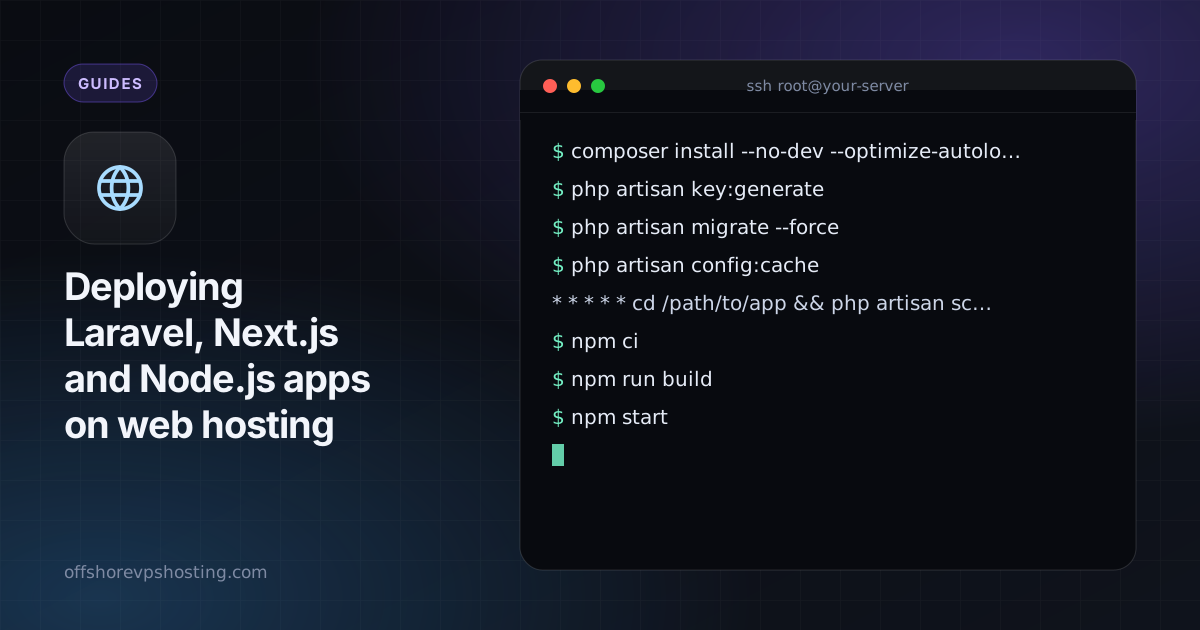
composer install --no-dev --optimize-autoloader
php artisan key:generate
php artisan migrate --force
php artisan config:cache
Fügen Sie einen Cron-Eintrag für geplante Aufgaben hinzu:
* * * * * cd /path/to/app && php artisan schedule:run >> /dev/null 2>&1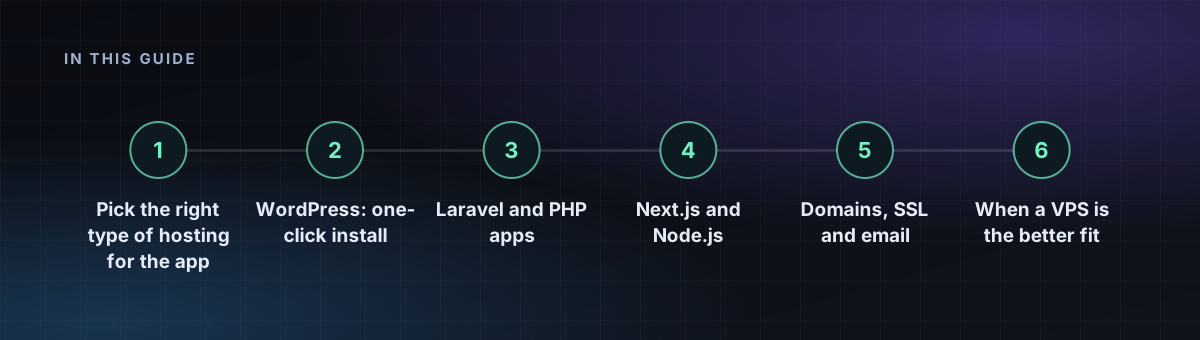
Next.js und Node.js
- Pushen Sie Ihr Projekt zu GitHub oder GitLab und verbinden Sie es im Kontrollpanel.
- Legen Sie Build-Befehl und Startbefehl fest, bei Next.js meist:
npm ci
npm run build
npm start- Setzen Sie Umgebungsvariablen für Secrets im Panel, statt sie einzuchecken.
- Stellen Sie neu bereit, indem Sie in Ihren Branch pushen.
Prüfen Sie, dass Ihre Anwendung auf dem Port lauscht, den das Panel zuweist, und ihn aus process.env.PORT liest.
Domains, SSL und E-Mail
Jeder Tarif enthält kostenloses SSL, und die Domain ist im ersten Jahr kostenlos. Richten Sie die Domain auf das Hosting-Konto aus, warten Sie die DNS-Aktualisierung ab, und das Zertifikat wird für Sie ausgestellt. Siehe DNS-Einträge erklärt. Kostenlose E-Mail mit unbegrenzten Postfächern ist enthalten.
Wann ein VPS besser passt
Wählen Sie einen VPS, wenn Sie Hintergrunddienste, eine selbst abgestimmte Datenbank, Docker oder etwas anderes betreiben müssen, das Webhosting nicht erlaubt. Die Anleitung zu Nginx und HTTPS behandelt diesen Weg.