















اجرای سرور Minecraft شخصی روی VPS یعنی شبانهروز آنلاین است، به اینترنت خانهتان وابسته نیست و میتواند بازیکنان بیشتری از یک لپتاپ را تحمل کند. این راهنما یک سرور Java Edition را روی Ubuntu با راهاندازی مجدد خودکار برپا میکند.
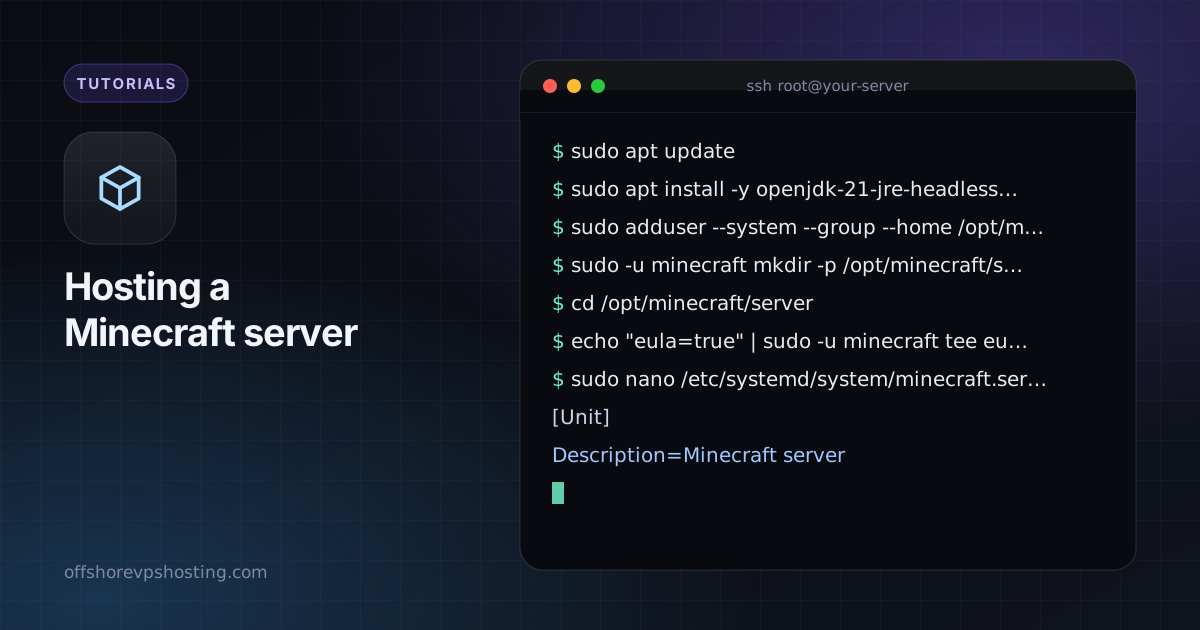
چه مقدار سرور لازم دارید؟
| بازیکنان | راهاندازی | VPS پیشنهادی |
|---|---|---|
| 2 تا 5 | Vanilla یا Paper | ۲ vCPU، ۴ GB رم |
| 5 تا 20 | Paper با چند پلاگین | ۴ vCPU، ۸ GB رم |
| Modpackها | Forge یا Fabric | 4 vCPU، 8 تا 16 GB RAM |
حلقه اصلی Minecraft روی یک رشته سریع اجرا میشود، پس طرح با CPU اختصاصی tickهای روانتری از طرح اشتراکی میدهد. موقعیتی نزدیک به بازیکنانتان انتخاب کنید؛ چگونه موقعیت VPS را انتخاب کنیم را ببینید.
1. Java را نصب کنید
sudo apt update
sudo apt install -y openjdk-21-jre-headless screenنسخههای فعلی Minecraft به Java 21 نیاز دارند. اگر نسخه قدیمیتری قصد اجرا دارید، آن را بررسی کنید.
2. یک کاربر بسازید و سرور را دانلود کنید
sudo adduser --system --group --home /opt/minecraft minecraft
sudo -u minecraft mkdir -p /opt/minecraft/server
cd /opt/minecraft/server
jar سرور را برای نسخه موردنظر از سایت رسمی Minecraft یا سایت PaperMC دانلود کنید و با نام server.jar ذخیره کنید. سپس مجوز را بپذیرید:
echo "eula=true" | sudo -u minecraft tee eula.txt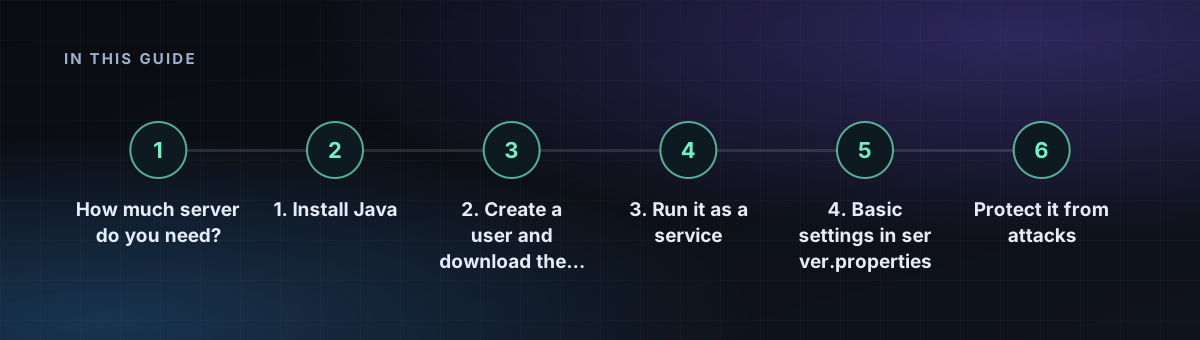
3. آن را به عنوان سرویس اجرا کنید
sudo nano /etc/systemd/system/minecraft.service[Unit]
Description=Minecraft server
After=network.target
[Service]
User=minecraft
WorkingDirectory=/opt/minecraft/server
ExecStart=/usr/bin/java -Xms2G -Xmx3G -jar server.jar nogui
Restart=on-failure
[Install]
WantedBy=multi-user.targetsudo systemctl daemon-reload
sudo systemctl enable --now minecraft
sudo ufw allow 25565/tcpمقدار -Xmx را روی حدود نصف RAM ماشین بگذارید تا سیستمعامل برای کش جا داشته باشد. از داخل بازی با آدرس IP سرور خود متصل شوید.
4. تنظیمات پایه در server.properties
white-list=trueوenforce-whitelist=trueتا فقط بازیکنان تأییدشده بتوانند وارد شوند.view-distance=8مصرف CPU را با افت کم قابل مشاهده کاهش میدهد.online-mode=trueتأیید حساب را روشن نگه میدارد. خاموش کردن آن به هر کسی اجازه میدهد خود را جای هر بازیکنی جا بزند.
از حملات محافظت کنید
سرورهای بازی هدف رایج DDoS هستند. میزبانی با فیلتر سطح شبکه انتخاب کنید، که راهنمای حفاظت DDoS ما توضیح میدهد، و هرگز آدرس IP خود را در جاهایی که لازم نیست منتشر نکنید. هر روز از پوشه جهان پشتیبان بگیرید؛ راهنمای پشتیبانگیری ما را ببینید.