















Eseguire un tuo server Minecraft su un VPS significa che è online giorno e notte, non dipende dalla tua connessione di casa e regge più giocatori di un portatile. Questa guida configura un server Java Edition su Ubuntu con riavvii automatici.
Di quanto server hai bisogno?
| Giocatori | Configurazione | VPS consigliato |
|---|---|---|
| da 2 a 5 | Vanilla o Paper | 2 vCPU, 4 GB di RAM |
| da 5 a 20 | Paper con qualche plugin | 4 vCPU, 8 GB di RAM |
| Modpack | Forge o Fabric | 4 vCPU, da 8 a 16 GB di RAM |
Il ciclo principale di Minecraft gira su un solo thread veloce, quindi un piano con CPU dedicata dà tick più fluidi di uno condiviso. Scegli una sede vicina ai tuoi giocatori; leggi come scegliere la sede di un VPS.
1. Installa Java
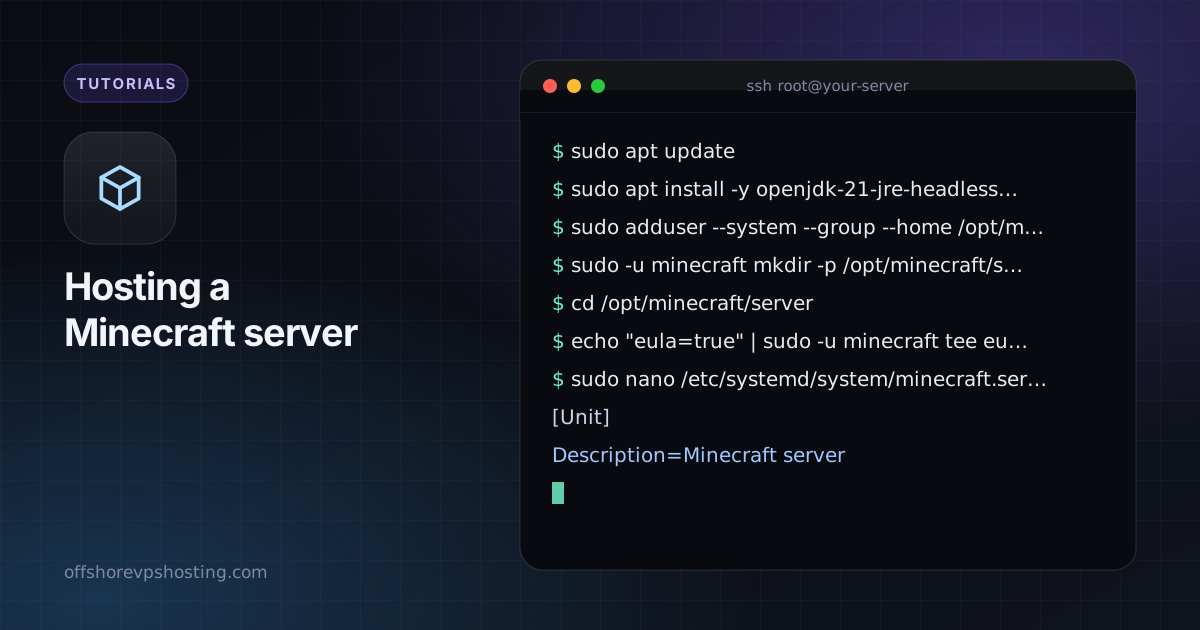
sudo apt update
sudo apt install -y openjdk-21-jre-headless screen
Le versioni attuali di Minecraft richiedono Java 21. Controlla la versione che intendi eseguire se è più vecchia.
2. Crea un utente e scarica il server
sudo adduser --system --group --home /opt/minecraft minecraft
sudo -u minecraft mkdir -p /opt/minecraft/server
cd /opt/minecraft/server
Scarica il jar del server per la versione scelta dal sito ufficiale di Minecraft o dal sito di PaperMC e salvalo come server.jar. Poi accetta la licenza:
echo "eula=true" | sudo -u minecraft tee eula.txt
3. Eseguilo come servizio
sudo nano /etc/systemd/system/minecraft.service[Unit]
Description=Minecraft server
After=network.target
[Service]
User=minecraft
WorkingDirectory=/opt/minecraft/server
ExecStart=/usr/bin/java -Xms2G -Xmx3G -jar server.jar nogui
Restart=on-failure
[Install]
WantedBy=multi-user.targetsudo systemctl daemon-reload
sudo systemctl enable --now minecraft
sudo ufw allow 25565/tcpImposta -Xmx a circa metà della RAM della macchina, così il sistema operativo ha spazio per la cache. Connettiti dal gioco con l’indirizzo IP del tuo server.
4. Impostazioni di base in server.properties
white-list=trueeenforce-whitelist=truecosì possono entrare solo i giocatori approvati.view-distance=8riduce l’uso della CPU con poca perdita visibile.online-mode=truemantiene attiva la verifica degli account. Disattivarla permette a chiunque di impersonare qualsiasi giocatore.
Proteggilo dagli attacchi
I server di gioco sono un bersaglio DDoS frequente. Scegli un host con filtraggio a livello di rete, che la nostra guida alla protezione DDoS spiega, e non pubblicare mai il tuo indirizzo IP dove non serve. Fai ogni giorno il backup della cartella del mondo; leggi la nostra guida al backup.