















Executar o seu próprio servidor de Minecraft em um VPS significa que ele fica online o dia todo, não depende da sua internet doméstica e aguenta mais jogadores do que um notebook. Este guia configura um servidor Java Edition no Ubuntu com reinicializações automáticas.
De quanto servidor você precisa?
| Jogadores | Configuração | VPS sugerido |
|---|---|---|
| 2 a 5 | Vanilla ou Paper | 2 vCPU, 4 GB de RAM |
| 5 a 20 | Paper com alguns plugins | 4 vCPU, 8 GB de RAM |
| Modpacks | Forge ou Fabric | 4 vCPU, 8 a 16 GB de RAM |
O loop principal do Minecraft roda em uma única thread rápida, então um plano com CPU dedicada dá ticks mais suaves que um compartilhado. Escolha um local próximo dos seus jogadores; veja como escolher a localização de um VPS.
1. Instale o Java
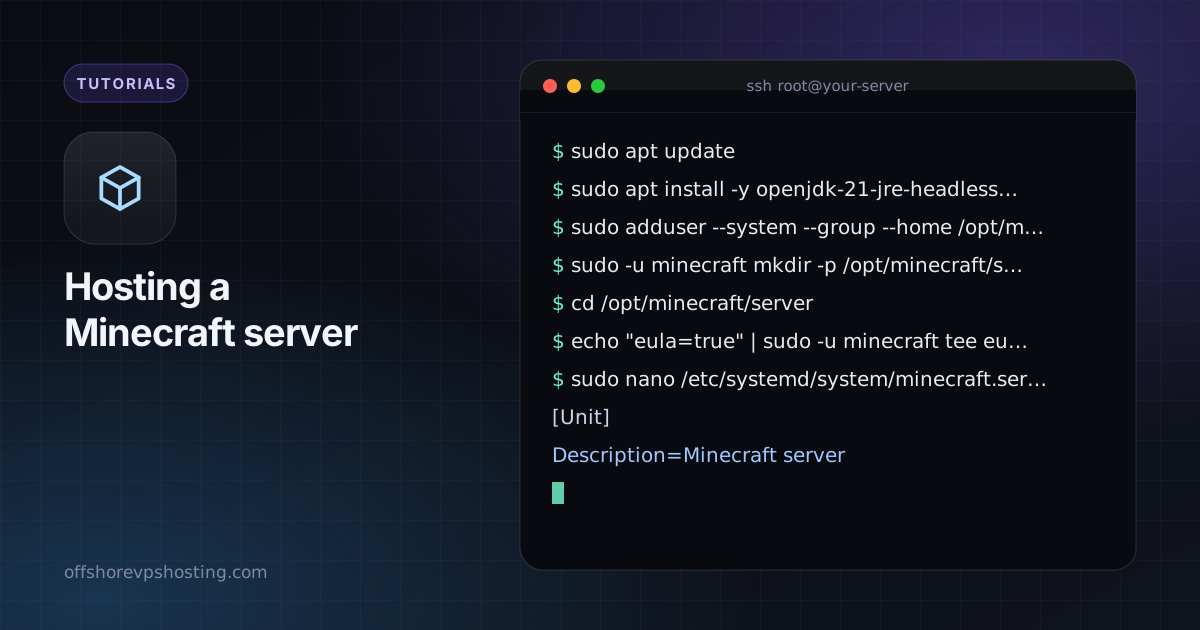
sudo apt update
sudo apt install -y openjdk-21-jre-headless screen
As versões atuais do Minecraft precisam do Java 21. Confira a versão que você pretende executar se ela for mais antiga.
2. Crie um usuário e baixe o servidor
sudo adduser --system --group --home /opt/minecraft minecraft
sudo -u minecraft mkdir -p /opt/minecraft/server
cd /opt/minecraft/server
Baixe o jar do servidor da versão escolhida no site oficial do Minecraft ou no site do PaperMC e salve-o como server.jar. Depois aceite a licença:
echo "eula=true" | sudo -u minecraft tee eula.txt
3. Execute-o como serviço
sudo nano /etc/systemd/system/minecraft.service[Unit]
Description=Minecraft server
After=network.target
[Service]
User=minecraft
WorkingDirectory=/opt/minecraft/server
ExecStart=/usr/bin/java -Xms2G -Xmx3G -jar server.jar nogui
Restart=on-failure
[Install]
WantedBy=multi-user.targetsudo systemctl daemon-reload
sudo systemctl enable --now minecraft
sudo ufw allow 25565/tcpDefina -Xmx como cerca de metade da RAM da máquina, para que o sistema operacional mantenha espaço para o cache. Conecte-se pelo jogo com o endereço IP do seu servidor.
4. Configurações básicas em server.properties
white-list=trueeenforce-whitelist=truepara que só jogadores aprovados possam entrar.view-distance=8reduz o uso de CPU com pouca perda visível.online-mode=truemantém a verificação de contas ativada. Desativá-la permite que qualquer pessoa se passe por qualquer jogador.
Proteja-o contra ataques
Servidores de jogos são um alvo comum de DDoS. Escolha um host com filtragem em nível de rede, que o nosso guia sobre proteção contra DDoS explica, e nunca publique o seu endereço IP em lugares onde não precisa. Faça backup da pasta do mundo diariamente; veja o nosso guia de backup.