















Einen eigenen Minecraft-Server auf einem VPS zu betreiben bedeutet, dass er rund um die Uhr online ist, nicht von Ihrem Heim-Internet abhängt und mehr Spieler bewältigen kann als ein Laptop. Diese Anleitung richtet einen Java-Edition-Server auf Ubuntu mit automatischen Neustarts ein.
Wie viel Server brauchen Sie?
| Spieler | Setup | Empfohlener VPS |
|---|---|---|
| 2 bis 5 | Vanilla oder Paper | 2 vCPU, 4 GB RAM |
| 5 bis 20 | Paper mit einigen Plugins | 4 vCPU, 8 GB RAM |
| Modpacks | Forge oder Fabric | 4 vCPU, 8 bis 16 GB RAM |
Die Hauptschleife von Minecraft läuft auf einem schnellen Thread, daher liefert ein Tarif mit dedizierter CPU gleichmäßigere Ticks als ein geteilter. Wählen Sie einen Standort nahe bei Ihren Spielern; siehe So wählen Sie einen VPS-Standort.
1. Java installieren
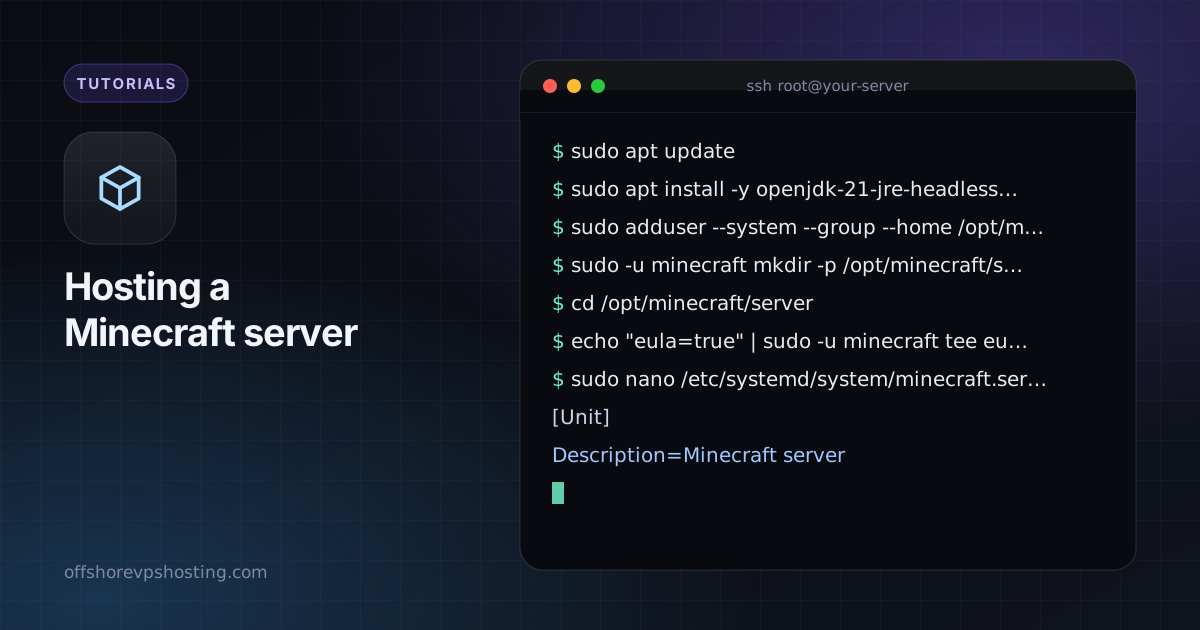
sudo apt update
sudo apt install -y openjdk-21-jre-headless screen
Aktuelle Minecraft-Versionen brauchen Java 21. Prüfen Sie die Version, die Sie betreiben möchten, falls sie älter ist.
2. Einen Benutzer anlegen und den Server herunterladen
sudo adduser --system --group --home /opt/minecraft minecraft
sudo -u minecraft mkdir -p /opt/minecraft/server
cd /opt/minecraft/server
Laden Sie die Server-Jar für die gewählte Version von der offiziellen Minecraft-Website oder der PaperMC-Website herunter und speichern Sie sie als server.jar. Akzeptieren Sie dann die Lizenz:
echo "eula=true" | sudo -u minecraft tee eula.txt
3. Als Dienst betreiben
sudo nano /etc/systemd/system/minecraft.service[Unit]
Description=Minecraft server
After=network.target
[Service]
User=minecraft
WorkingDirectory=/opt/minecraft/server
ExecStart=/usr/bin/java -Xms2G -Xmx3G -jar server.jar nogui
Restart=on-failure
[Install]
WantedBy=multi-user.targetsudo systemctl daemon-reload
sudo systemctl enable --now minecraft
sudo ufw allow 25565/tcpSetzen Sie -Xmx auf etwa die Hälfte des Arbeitsspeichers der Maschine, damit dem Betriebssystem Platz fürs Caching bleibt. Verbinden Sie sich im Spiel mit der IP-Adresse Ihres Servers.
4. Grundeinstellungen in server.properties
white-list=trueundenforce-whitelist=true, damit nur freigegebene Spieler beitreten können.view-distance=8senkt die CPU-Last mit kaum sichtbarem Verlust.online-mode=truelässt die Kontoprüfung eingeschaltet. Wird sie ausgeschaltet, kann sich jeder als beliebiger Spieler ausgeben.
Vor Angriffen schützen
Spieleserver sind ein häufiges DDoS-Ziel. Wählen Sie einen Host mit Filterung auf Netzwerkebene, die unser Leitfaden zum DDoS-Schutz erklärt, und veröffentlichen Sie Ihre IP-Adresse nie an Orten, wo es nicht nötig ist. Sichern Sie den Welt-Ordner täglich, siehe unsere Backup-Anleitung.