















Ejecutar tu propio servidor de Minecraft en un VPS significa que está en línea las 24 horas, no depende de tu internet doméstico y puede soportar más jugadores que un portátil. Esta guía configura un servidor de Java Edition en Ubuntu con reinicios automáticos.
¿Cuánto servidor necesitas?
| Jugadores | Configuración | VPS sugerido |
|---|---|---|
| 2 a 5 | Vanilla o Paper | 2 vCPU, 4 GB de RAM |
| 5 a 20 | Paper con algunos plugins | 4 vCPU, 8 GB de RAM |
| Modpacks | Forge o Fabric | 4 vCPU, 8 a 16 GB de RAM |
El bucle principal de Minecraft se ejecuta en un solo hilo rápido, por lo que un plan con CPU dedicada da ticks más fluidos que uno compartido. Elige una ubicación cercana a tus jugadores; consulta cómo elegir la ubicación de un VPS.
1. Instala Java
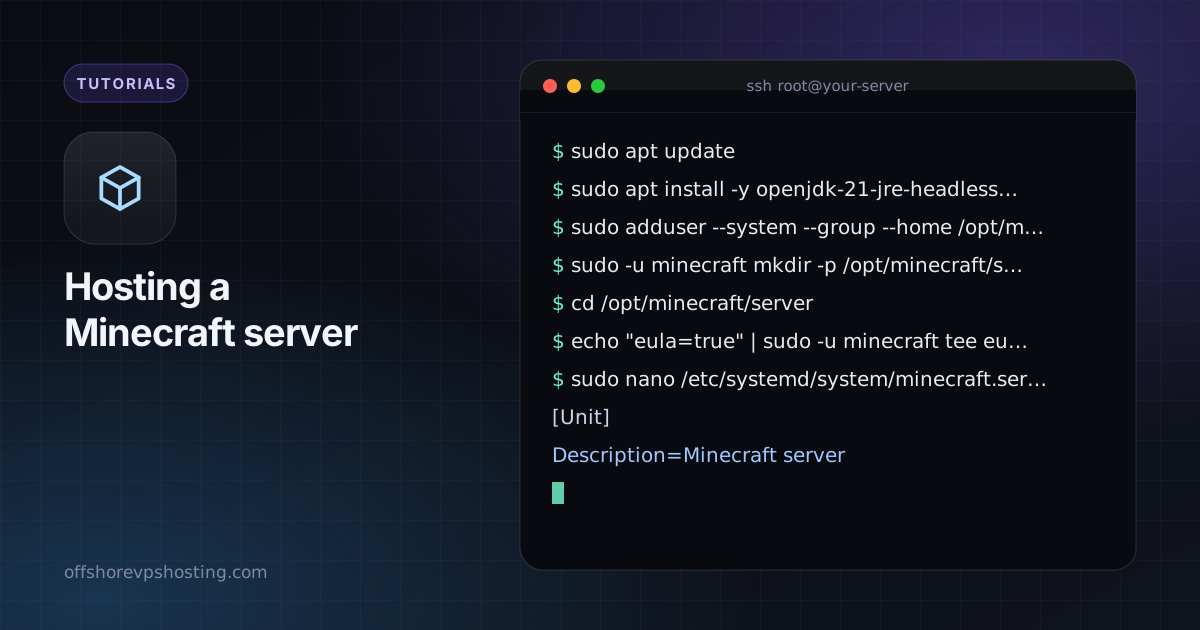
sudo apt update
sudo apt install -y openjdk-21-jre-headless screen
Las versiones actuales de Minecraft necesitan Java 21. Comprueba la versión que planeas ejecutar si es más antigua.
2. Crea un usuario y descarga el servidor
sudo adduser --system --group --home /opt/minecraft minecraft
sudo -u minecraft mkdir -p /opt/minecraft/server
cd /opt/minecraft/server
Descarga el jar del servidor de la versión elegida desde el sitio oficial de Minecraft o desde el sitio de PaperMC, y guárdalo como server.jar. Después acepta la licencia:
echo "eula=true" | sudo -u minecraft tee eula.txt
3. Ejecútalo como servicio
sudo nano /etc/systemd/system/minecraft.service[Unit]
Description=Minecraft server
After=network.target
[Service]
User=minecraft
WorkingDirectory=/opt/minecraft/server
ExecStart=/usr/bin/java -Xms2G -Xmx3G -jar server.jar nogui
Restart=on-failure
[Install]
WantedBy=multi-user.targetsudo systemctl daemon-reload
sudo systemctl enable --now minecraft
sudo ufw allow 25565/tcpDefine -Xmx en aproximadamente la mitad de la RAM de la máquina, para que el sistema operativo conserve espacio para la caché. Conéctate desde el juego con la dirección IP de tu servidor.
4. Ajustes básicos en server.properties
white-list=trueyenforce-whitelist=truepara que solo puedan entrar los jugadores aprobados.view-distance=8reduce el uso de CPU con poca pérdida visible.online-mode=truemantiene activa la verificación de cuentas. Desactivarlo permite que cualquiera suplante a cualquier jugador.
Protégelo de los ataques
Los servidores de juegos son un objetivo habitual de DDoS. Elige un proveedor con filtrado a nivel de red, que nuestra guía sobre protección DDoS explica, y nunca publiques tu dirección IP en lugares donde no haga falta. Haz copia de seguridad de la carpeta del mundo a diario; consulta nuestra guía de copias de seguridad.