















Menjalankan server Minecraft sendiri di VPS berarti server online sepanjang waktu, tidak bergantung pada internet rumah Anda, dan dapat menangani lebih banyak pemain daripada laptop. Panduan ini menyiapkan server Java Edition di Ubuntu dengan restart otomatis.
Seberapa besar server yang Anda perlukan?
| Pemain | Penyiapan | VPS yang disarankan |
|---|---|---|
| 2 hingga 5 | Vanilla atau Paper | 2 vCPU, RAM 4 GB |
| 5 hingga 20 | Paper dengan beberapa plugin | 4 vCPU, RAM 8 GB |
| Modpack | Forge atau Fabric | 4 vCPU, RAM 8 hingga 16 GB |
Loop utama Minecraft berjalan pada satu thread cepat, sehingga paket dengan CPU dedicated memberi tick yang lebih mulus daripada yang shared. Pilih lokasi yang dekat dengan pemain Anda; lihat cara memilih lokasi VPS.
1. Instal Java
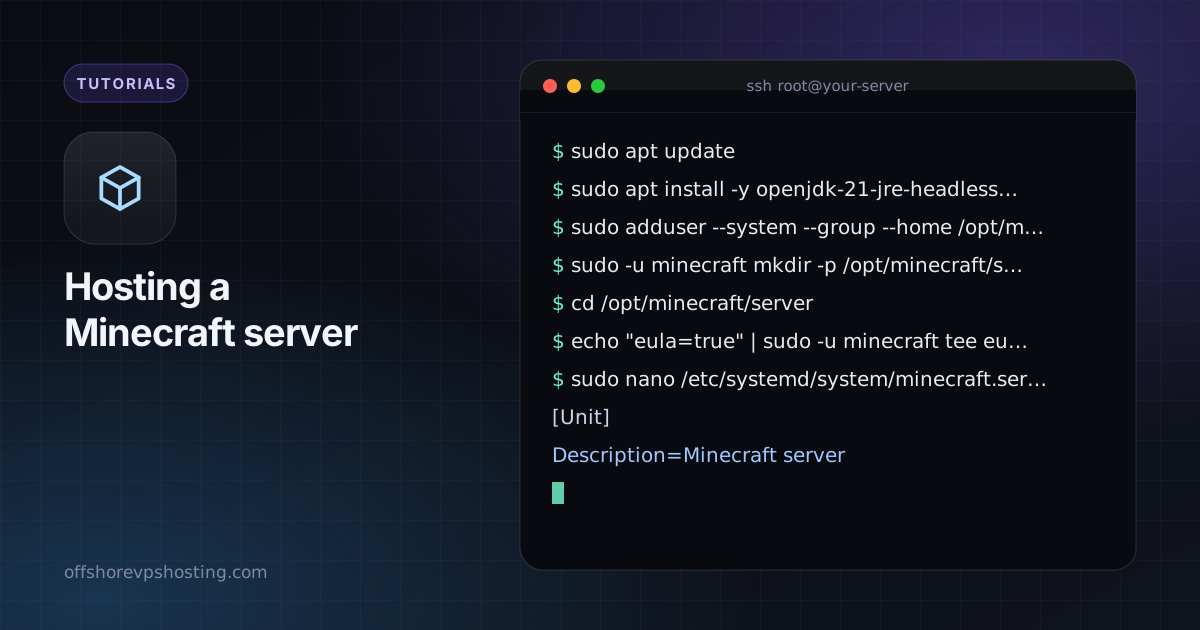
sudo apt update
sudo apt install -y openjdk-21-jre-headless screen
Versi Minecraft saat ini membutuhkan Java 21. Periksa versi yang Anda rencanakan jika lebih lama.
2. Buat pengguna dan unduh server
sudo adduser --system --group --home /opt/minecraft minecraft
sudo -u minecraft mkdir -p /opt/minecraft/server
cd /opt/minecraft/server
Unduh server jar untuk versi pilihan Anda dari situs resmi Minecraft atau dari situs PaperMC, dan simpan sebagai server.jar. Lalu setujui lisensinya:
echo "eula=true" | sudo -u minecraft tee eula.txt
3. Jalankan sebagai layanan
sudo nano /etc/systemd/system/minecraft.service[Unit]
Description=Minecraft server
After=network.target
[Service]
User=minecraft
WorkingDirectory=/opt/minecraft/server
ExecStart=/usr/bin/java -Xms2G -Xmx3G -jar server.jar nogui
Restart=on-failure
[Install]
WantedBy=multi-user.targetsudo systemctl daemon-reload
sudo systemctl enable --now minecraft
sudo ufw allow 25565/tcpAtur -Xmx sekitar setengah dari RAM mesin, agar sistem operasi masih punya ruang untuk caching. Sambungkan dari game dengan alamat IP server Anda.
4. Pengaturan dasar di server.properties
white-list=truedanenforce-whitelist=trueagar hanya pemain yang disetujui yang dapat bergabung.view-distance=8menurunkan penggunaan CPU dengan sedikit kehilangan visual.online-mode=truemenjaga verifikasi akun tetap aktif. Mematikannya memungkinkan siapa pun menyamar sebagai pemain mana pun.
Lindungi dari serangan
Server game adalah target DDoS yang umum. Pilih host dengan penyaringan tingkat jaringan, yang dijelaskan dalam panduan perlindungan DDoS kami, dan jangan pernah menerbitkan alamat IP Anda di tempat yang tidak perlu. Cadangkan folder world setiap hari; lihat panduan cadangan kami.